

Problembehandlung Sync-Client
Ich habe Probleme mit der Synchronisation oder dem Client, was kann ich tun?
Nachfolgend finden Sie eine Auflistung verschiedener Fehler. Scrollen Sie zu dem Punkt, welcher auf Sie zutrifft. Grundsätzlich ist ein Beenden und erneutes Starten des Clients/PCs empfehlenswert.
Die Synchronisation bricht immer wieder ab
Wenn die allererste Synchronisation fehlschlägt, sollten Sie überprüfen, ob Sie eine der folgenden Optionen auf Sie zutrifft:
- Neustart: Starten Sie unsere Software neu, alternativ können Sie auch Ihren PC neu starten.
- Standby-Modus: Der Standby-Modus Ihres PCs kann den Upload-Vorgang unterbrechen, wenn Sie nicht am Computer arbeiten.
- AntiViren-Schutz: Sollte sich dennoch nichts verändern, können Sie testweise Ihr AntiViren-Programm deaktivieren, um zu testen, ob dieses die Verbindung zu uns blockiert.
- Verwendung eines Proxy-Servers: Sollten Sie einen Proxy-Server in Ihrem Netzwerk verwenden, so müssen Sie diesen erst manuell in den Einstellungen unseres Clients konfigurieren.
- Firewall: – Es kann sein, dass Firewall-Systeme den Zugang zu unseren Servern blockieren. Hierzu sollten Sie eine Regel für ein- und ausgehende SSL-Verbindungen auf Port 443 TCP zu dem Hostnamen login.yoursecurecloud.de erlauben.
Grundsätzlich empfehlen wir Daten lokal zu speichern, um bessere Performance zu erreichen.
Ich sehe bei meinen Ordnern ein Ausrufezeichen
Falls Sie bei Ihren Bibliotheken anstelle eines grünen Symbols ein rotes X

oder ein Ausrufezeichen

angezeigt bekommen, gehen Sie wie folgt vor, um die Synchronisation wiederherzustellen.
-
Starten Sie unseren Client neu, indem Sie diesen über die Taskleiste beenden und erneut starten. Alternativ starten Sie den PC neu.
-
Besteht das Problem weiterhin, können Sie die Synchronisation beenden und erneut verknüpfen. Dazu klicken Sie über dem betroffenen Ordner in unserem Client mit der rechten Maustaste und wählen die Option „Synchronisieren trennen“:
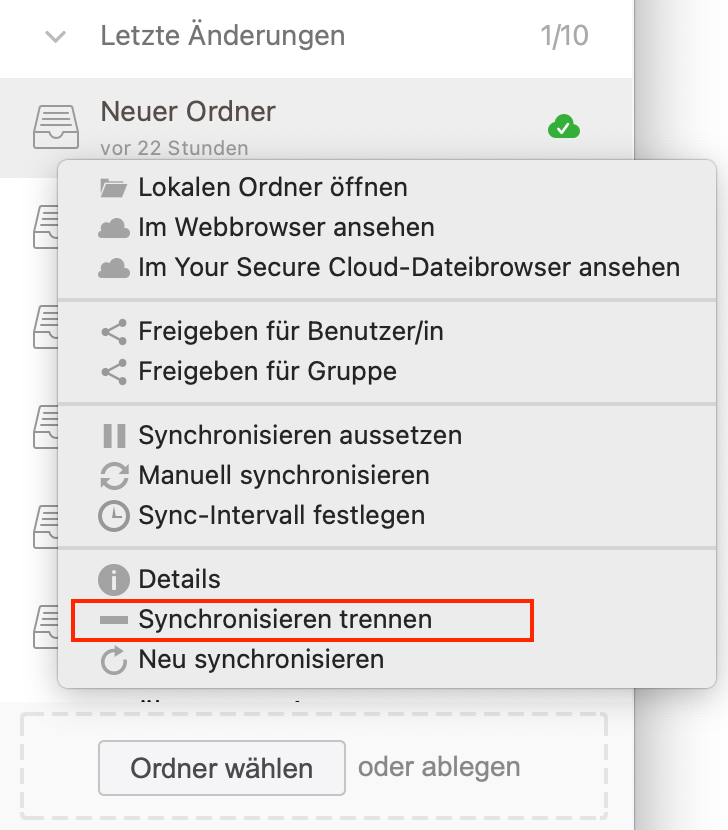
Bestätigen Sie anschließend die Abfrage mit einem Ja.
- Klicken Sie nun erneut über den Namen des Ordners und wählen Sie die Option „Herunterladen und synchronisieren“ aus:
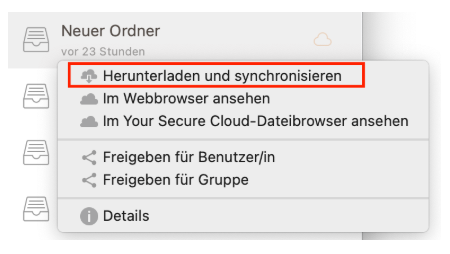
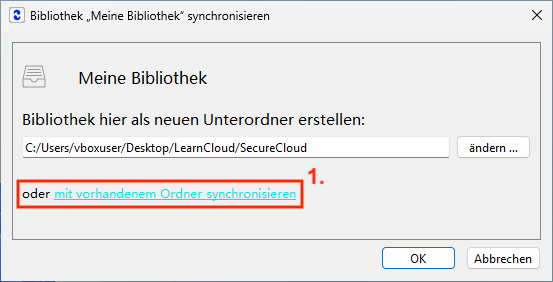
- Hier müssen Sie auf den blauen Text „mit vorhandenem Ordner synchronisieren“ klicken:
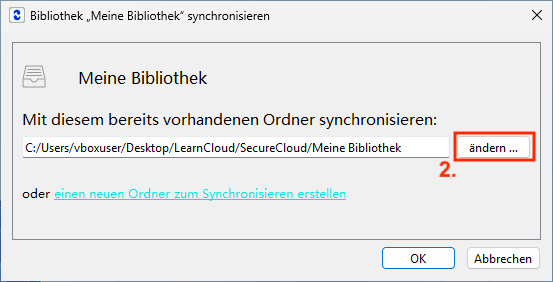
- Abschließend müssen Sie unbedingt den Ordnerpfad des original Ordners auf Ihrem Rechner angeben:
Nach einer kurzen Zeit wird das Symbol wieder mit einem Grünen Haken erscheinen. Es kann nun passieren, dass in der Zwischenzeit ein anderer User eine Datei geändert hat. Ist dies der Fall, werden automatisch Konfliktdateien angelegt. Weitere Informationen finden Sie in dem Artikel: Was passiert, wenn mehrere Personen an einer Datei gleichzeitig Arbeiten?
Wenn die Probleme weiterhin bestehen, kontaktieren Sie bitte unseren Support unter: [email protected].
Manche Dateien werden auf meinem PC nicht angezeigt
Es kann vorkommen, dass einzelne Dateien oder Ordner zwar Online oder auf einem anderen Gerät (wie z.B. macOS oder Linux) angezeigt werden, jedoch unter Windows nicht. In diesem Fall sollten Sie online (in der Weboberfläche) überprüfen, ob die Dateien unzulässige Zeichen für Windows enthalten.
Dateinamen können unter macOS oder Linux Zeichen enthalten, welche unter Windows nicht erlaubt sind. In diesem Fall werden diese zwar von einem macOS Gerät in die Cloud geladen, können sodann jedoch nicht auf Ihrem Windows-PC gespeichert werden.
Folgende Zeichen sind unter Windows nicht zulässig:
\< > ? “ : | \ / *Der Datei- oder Ordnername darf auch nicht mit einem Leerzeichen oder Punkt enden und keinen der Namen enthalten, die für Windows reserviert sind.
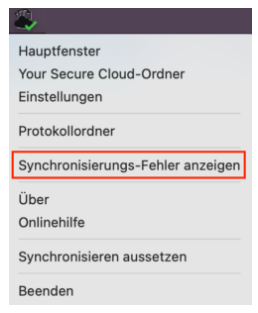
Um das Problem zu beheben, sollten Sie die Dateinamen entsprechend ändern. Dies können Sie direkt in der Weboberfläche vornehmen. Im Client erhalten Sie darüber hinaus eine komplette Auflistung aller betroffener Dateien, indem Sie im Client-Menü auf den Punkt „Synchronisierungs-Fehler anzeigen“ klicken:
Interne Client-Datenbank zurücksetzen
Der Client speichert Ihre Anmeldung, die Verknüpfungen Ihrer Bibliotheken und den Abgleichstand in einer lokalen Datenbank. Sie liegt in einem versteckten Ordner (securecloud-data) innerhalb Ihres SecureCloud-Ordners. Ein Zurücksetzen hilft, wenn eine Bibliothek trotz Neustart und erneuter Verknüpfung dauerhaft einen Fehler zeigt, der Abgleich in einer Schleife hängt oder die Meldung [Ordnername] wird bereits von einer Bibliothek verwendet bzw. Repo already exists erscheint.
- Klicken Sie mit der rechten Maustaste auf das SecureCloud-Symbol in der Taskleiste und wählen Sie „SecureCloud-Ordner“. Der Explorer öffnet Ihren SecureCloud-Ordner. Klicken Sie in der Adresszeile auf den übergeordneten Ordner, damit Sie den SecureCloud-Ordner selbst sehen.
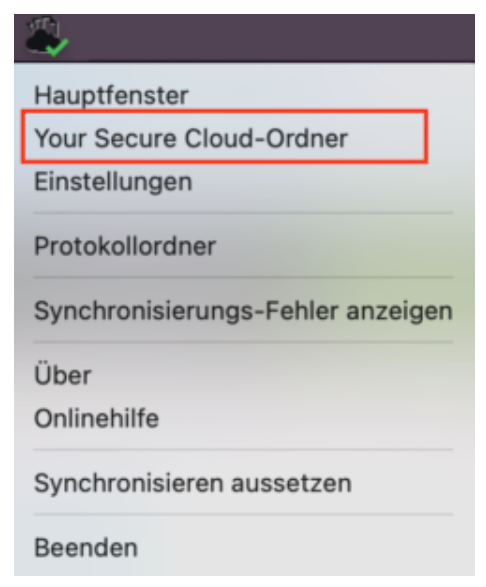
- Beenden Sie den Client über dasselbe Menü mit „Beenden“.
- Benennen Sie den SecureCloud-Ordner um, zum Beispiel in
SecureCloud-alt. Bitte nicht löschen, Ihre Dateien bleiben darin erhalten. - Starten Sie den Client. Er fragt wie bei der ersten Einrichtung, wo der SecureCloud-Ordner gespeichert werden soll. Wählen Sie denselben Ort wie bisher und melden Sie sich mit Ihren Zugangsdaten an.
- Verschieben Sie Ihre Bibliotheksordner aus
SecureCloud-altin den neuen OrdnerSecureCloud. - Verknüpfen Sie jede Bibliothek neu, wie unter Ordner zwischen Cloud und Rechner abgleichen beschrieben.
- Zeigen alle Bibliotheken wieder einen grünen Haken, prüfen Sie den Ordner
SecureCloud-alt. Er sollte leer erscheinen, es dürfen keine Ihrer Dateien mehr darin liegen. Die alte Datenbank darin ist versteckt und wird nicht angezeigt. Erst dann können SieSecureCloud-altlöschen.
Unter macOS gehen Sie genauso vor. Den Eintrag „SecureCloud-Ordner“ finden Sie dort über das SecureCloud-Symbol in der Menüleiste.
Windows-Dienst: Läuft der Client als Windows-Dienst, stoppen Sie zuerst den Dienst. Der Parameter
-ddes Dienstes muss danach auf denselben Ordnersecurecloud-datazeigen wie der Desktop-Client. Siehe: Kann ich den Sync-Client als Windows Dienst konfigurieren?
Der Client startet nicht oder stürzt ab
Sollten Sie den Client nicht starten können, so versuchen Sie Ihre AntiViren-Software zu deaktivieren und probieren es erneut. Ebenfalls kann ein Neustart des PCs helfen.
Sind beide Optionen nicht hilfreich, kontaktieren Sie bitte unseren Support und fügen wie folgt beschrieben die Log-Dateien anbei.
Protokoll-Dateien sammeln und an den Support senden
Helfen die vorgenannten Methoden nicht, sollten Sie die Log-Dateien des Clients sammeln und an unseren Support senden.
- Abhängig von Ihrem Betriebssystem öffnen Sie das Menü unserer Software und wählen die Option „Protokollordner“:
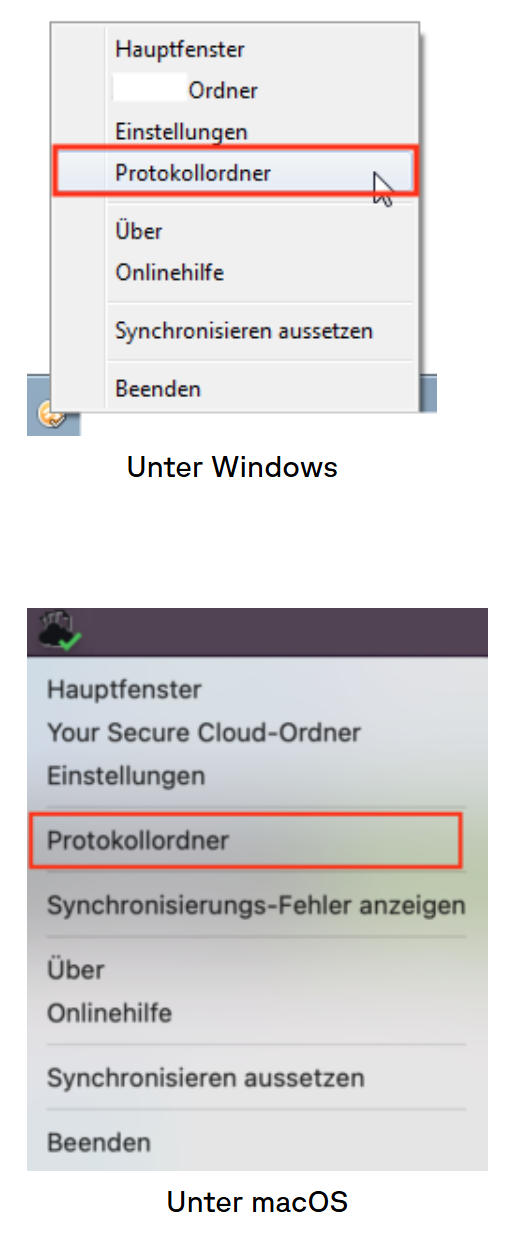
Alternativ finden Sie die Dateien unter Windows auch unter folgendem Pfad: C:\Users\<Benutzername>\ccnet\logs
- Es öffnet sich das Fenster mit den benötigten Dateien. Sie können uns alle Dateien direkt per Mail an [email protected] senden.
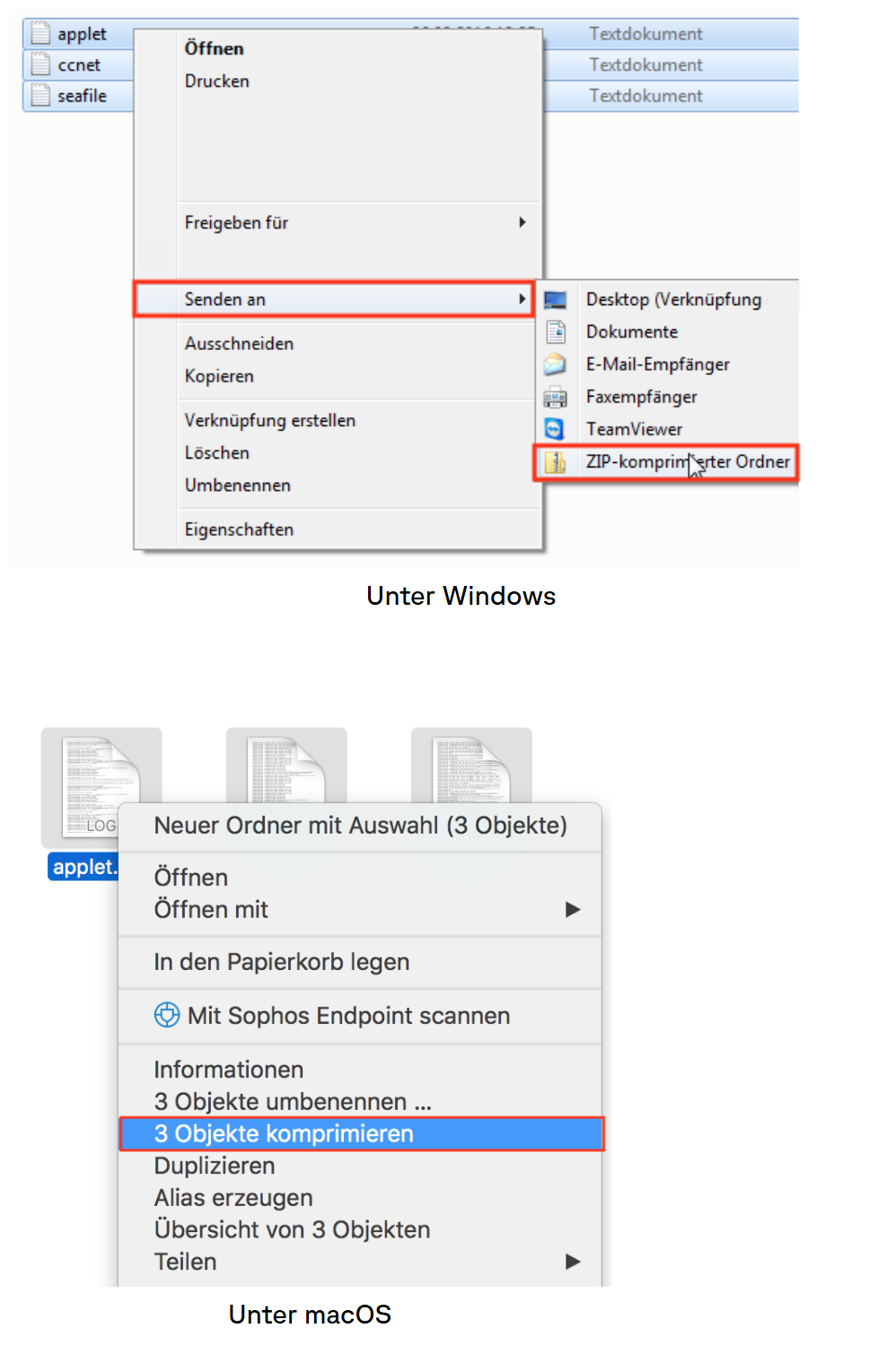
Falls die Dateien zu groß sind (Mail wird abgewiesen oder kann nicht versendet werden), besteht auch die Möglichkeit, dass diese zuvor in ein ZIP-Paket gepackt werden. Markieren Sie hierzu alle Dateien, klicken Sie anschließend mit der rechten Maustaste darauf und wählen Sie „Senden an“ und „ZIP-komprimierter Ordner“:
Updated 27 days ago