

Troubleshooting Outlook Add-In
Troubleshooting vom SecureCloud Outlook Add-In
1. Primärkonto prüfen und festlegen
Im neuen Outlook werden Add-Ins in vielen Fällen ausschließlich für das Primärkonto geladen. Sind mehrere Konten eingebunden, muss das Konto, für das das Add-In installiert wurde, als Primärkonto festgelegt sein – andernfalls erscheint das Add-In nicht in der Symbolleiste.
So legen Sie das Primärkonto im Outlook Client fest:
-
Klicken Sie oben links auf Datei.
-
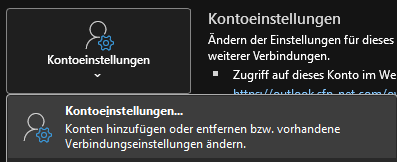
Wählen Sie Kontoeinstellungen > Kontoeinstellungen ….
-
Markieren Sie in der Liste das gewünschte Konto und klicken Sie auf Als Standard festlegen.

-
Schließen Sie Outlook vollständig und starten Sie es neu, damit die Änderung wirksam wird.
2. Konto-Kompatibilität überprüfen
Der Support für Add-Ins hängt sowohl vom Kontotyp als auch vom eingesetzten Outlook-Client ab. Die folgende Übersicht zeigt den aktuellen Stand:
| Kontotyp | Windows (neuer Client) | Windows (alter Client) | Mac (neuer Client) | Mac (alter Client) | Browser |
|---|---|---|---|---|---|
| Office 365 | ✅ | ✅ | ✅ | ✅ (nur über Store) | ✅ |
| Local Exchange | ❌ | ✅ | ❌ | ❌ | ⚠️ eingeschränkt (nach dem Login erscheint nur die Ladeanimation) |
| IMAP | ❌ | ❌ | ✅ | ❌ | – |
So prüfen Sie Ihren Kontotyp:
- Öffnen Sie im Outlook Client Datei > Kontoeinstellungen > Kontoeinstellungen ….
- Markieren Sie das betroffene Konto und prüfen Sie den angegebenen Typ bzw. Server.
- Gleichen Sie das Ergebnis mit der Tabelle oben ab, um zu sehen, ob das Add-In in Ihrer Kombination aus Konto und Client unterstützt wird.
- Wird Ihre Kombination nicht unterstützt, wechseln Sie auf einen unterstützten Client (z. B. den alten Outlook Client unter Windows für Local Exchange).
3. Add-In in der Symbolleiste anheften
In manchen Fällen ist das Add-In korrekt installiert, wird aber nicht direkt in der Symbolleiste angezeigt, sondern im Überlaufmenü unter den drei Punkten (...) versteckt.
So heften Sie das Add-In dauerhaft an:
- Öffnen Sie eine vorhandene E-Mail (Lesemodus) oder erstellen Sie eine neue Nachricht (Schreibmodus).
- Klicken Sie in der Symbolleiste auf das Drei-Punkte-Menü (
...). - Suchen Sie in der angezeigten Liste das SecureCloud Outlook Add-In.
- Wird das Add-In dort aufgeführt, klicken Sie unten im Menü auf Aktionen anpassen.
- Aktivieren Sie das Kontrollkästchen neben dem Add-In, damit es dauerhaft in der Symbolleiste angezeigt wird.
4. Diagnose für Administratoren (fortgeschritten)
Helfen die vorherigen Schritte nicht weiter, lassen sich Ladefehler des Add-Ins über die integrierten Entwicklertools analysieren.
So aktivieren Sie die Diagnose:
- Schließen Sie Outlook vollständig (prüfen Sie ggf. den Task-Manager auf laufende
olk.exe-Prozesse). - Öffnen Sie die Eingabeaufforderung (
cmd) und starten Sie Outlook mit folgendem Befehl:
olk.exe --devtools- Öffnen Sie nach dem Start eine E-Mail oder das Add-In-Fenster.
- Drücken Sie
F12, um die Entwicklerkonsole zu öffnen. - Wechseln Sie in den Reiter Console und prüfen Sie, ob beim Laden des Add-Ins Fehlermeldungen (rot markiert) angezeigt werden – typischerweise Hinweise auf Netzwerkfehler, Manifest-Probleme oder fehlende Berechtigungen.
- Dokumentieren Sie die Fehlermeldungen und übermitteln Sie sie ggf. an den Support.
5. WebView2 Runtime prüfen
Das neue Outlook benötigt die Microsoft Edge WebView2 Runtime, um Web-Add-Ins darzustellen. Fehlt diese Komponente oder ist sie veraltet, werden Add-Ins nicht geladen.
So prüfen Sie die Installation:
- Öffnen Sie die Systemsteuerung > Programme > Programme und Features.
- Suchen Sie in der Liste nach dem Eintrag Microsoft Edge WebView2 Runtime.
- Ist der Eintrag vorhanden, prüfen Sie die Versionsnummer – empfohlen wird die jeweils aktuelle Version.
- Fehlt der Eintrag oder ist die Version veraltet, laden Sie die aktuelle Runtime über den folgenden Link herunter und installieren Sie sie: Microsoft WebView2 Download.
- Starten Sie Outlook nach der Installation neu.
Updated 5 months ago