

Vorlagen erstellen und verwenden
Überblick
Eine Vorlage ist eine gespeicherte Unterschriftenmappe, die Sie immer wieder neu verwenden können – inklusive Dokument, Unterschriftsfeldern, Empfänger-Rollen und allen Einstellungen. Statt eine Mappe jedes Mal von Grund auf neu zu konfigurieren, starten Sie direkt aus der Vorlage heraus.
Typische Anwendungsfälle:
- Arbeitsverträge oder Änderungsvereinbarungen
- Geheimhaltungsvereinbarungen (NDA)
- Einwilligungserklärungen
- Bestellformulare oder Auftragsbestätigungen
- Interne Freigabeprozesse
Vorlagen aufrufen
Klicken Sie in der linken Navigation auf „Vorlagen". Alternativ gelangen Sie über die Dashboard-Kachel „Vorlage verwenden" direkt in die Vorlagenübersicht.
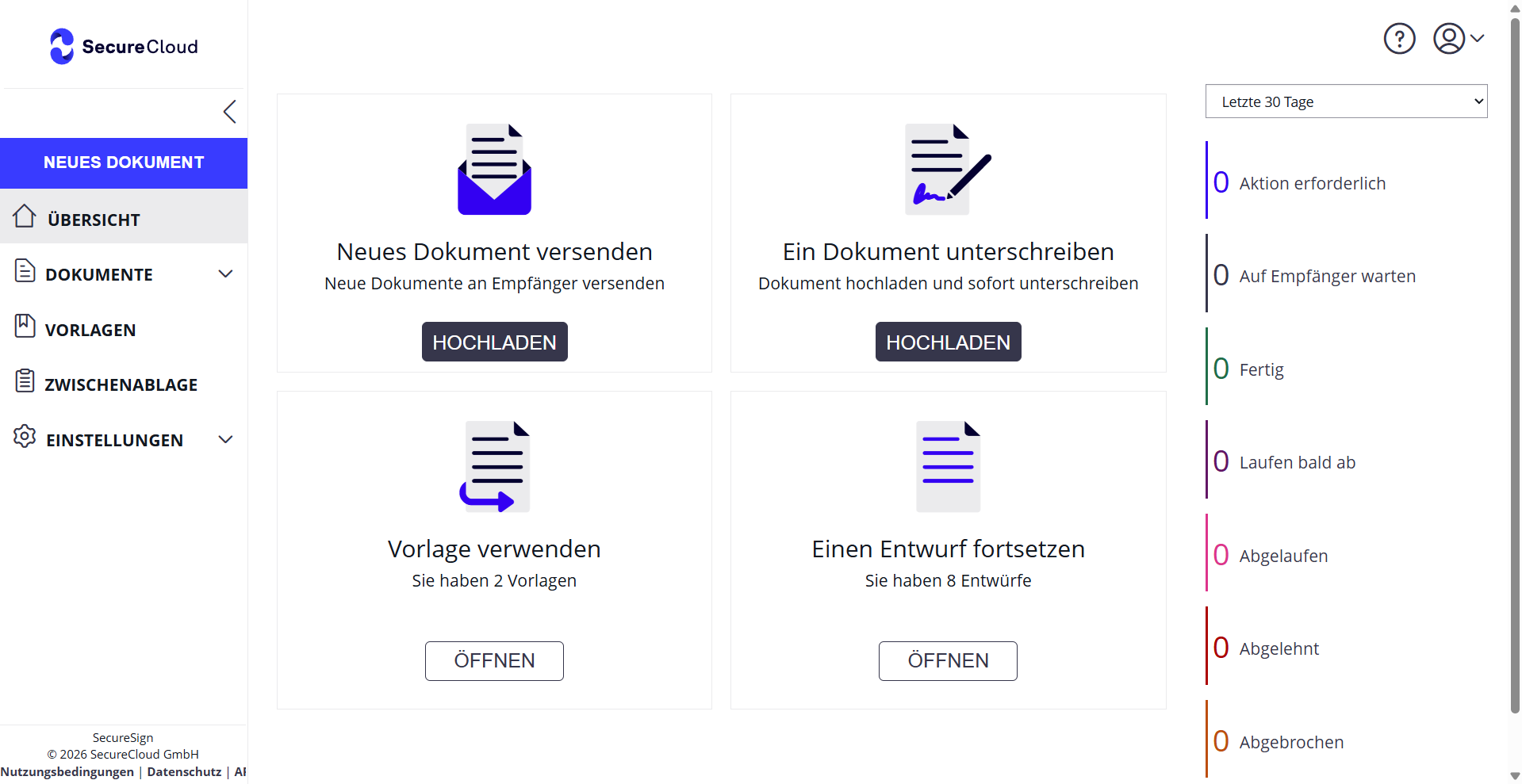
Abbildung 1: Das Dashboard zeigt unter „Vorlage verwenden", wie viele Vorlagen bereits vorhanden sind. Über die linke Navigation erreichen Sie jederzeit den Vorlagen-Bereich.
Vorlage erstellen
Es gibt zwei Wege, eine Vorlage anzulegen:
Weg A – Neue Vorlage von Grund auf erstellen
-
Klicken Sie im Bereich „Vorlagen" auf „Neue Vorlage" oder „Ihre erste Vorlage erstellen".
-
Laden Sie das Dokument hoch, das als Basis dienen soll (PDF-Format).
-
Konfigurieren Sie Empfänger-Rollen und Unterschriftsfelder wie bei einer regulären Unterschriftenmappe (siehe Unterschriftenmappe erstellen und versenden ).
-
Klicken Sie auf „Speichern", um die Vorlage anzulegen.
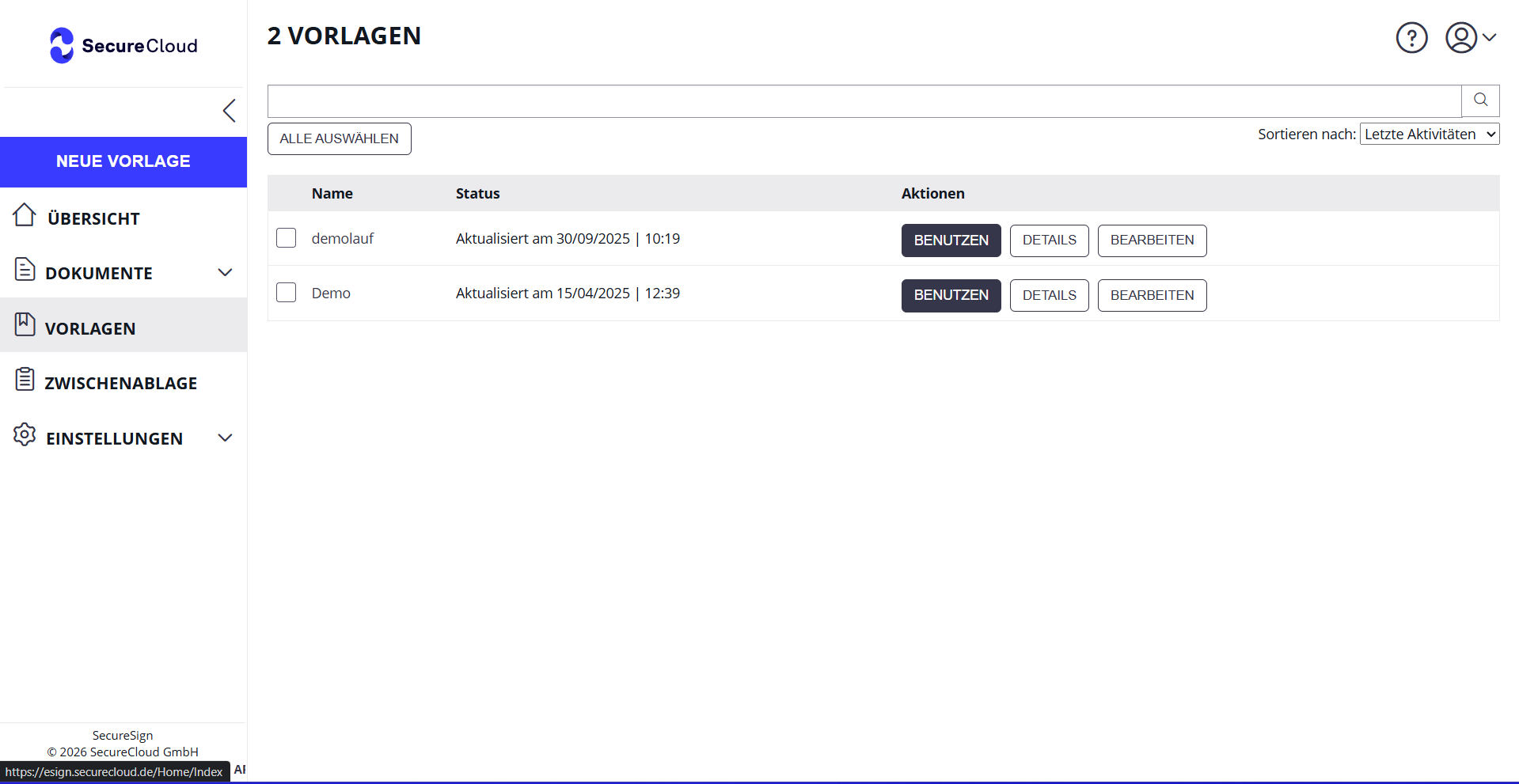
Abbildung 2: Über „Neue Vorlage" legen Sie eine neue Vorlage an.
Weg B – Bestehende Mappe als Vorlage speichern
-
Konfigurieren Sie eine Unterschriftenmappe vollständig (Dokument, Empfänger, Felder).
-
Klicken Sie auf der Versandseite unten auf „Speichern als".
-
Wählen Sie im Menü die Option „Vorlage".
-
Vergeben Sie einen Namen und bestätigen Sie.
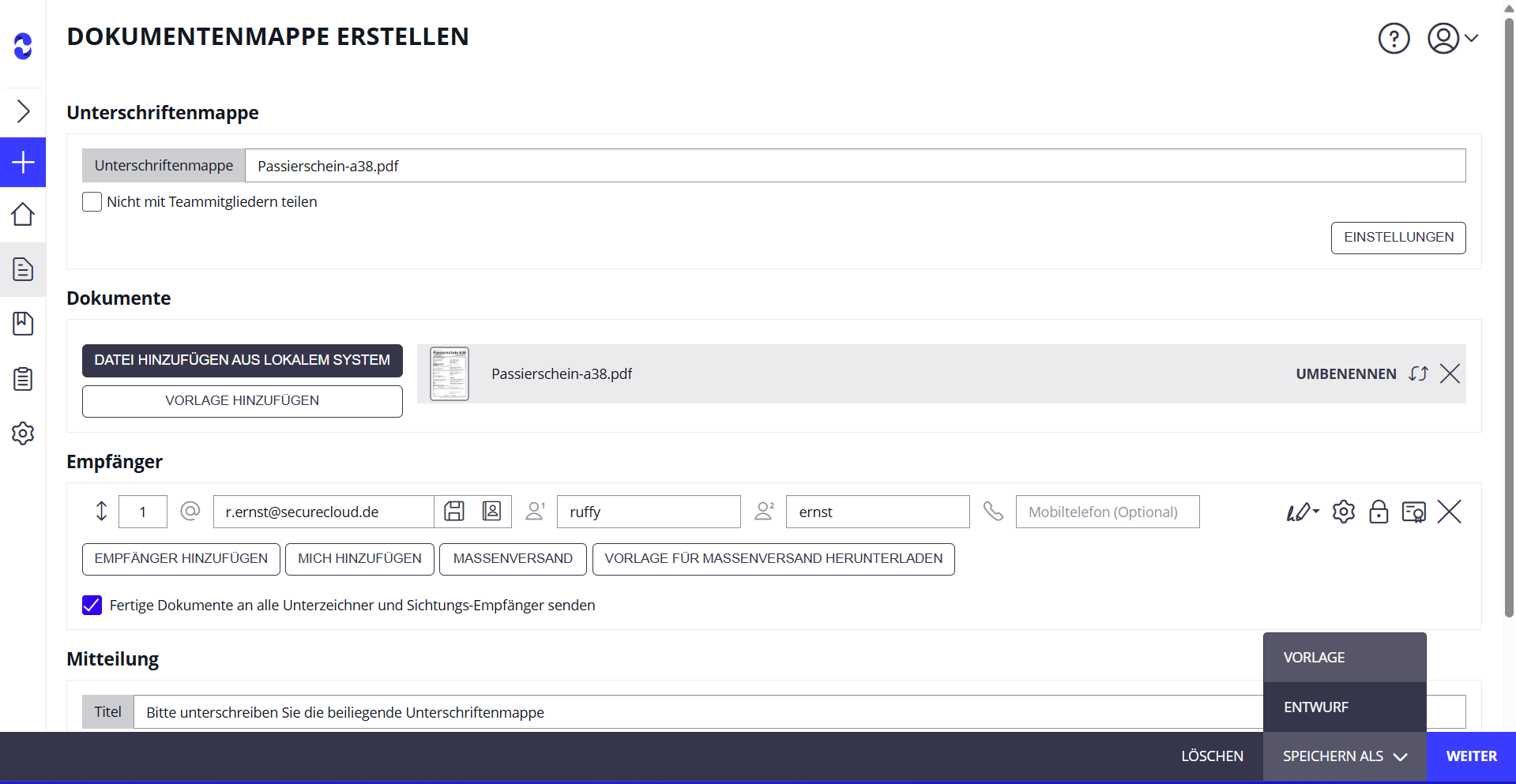 Abbildung 3: Auf der Versandseite können Sie jede fertig konfigurierte Mappe direkt als Vorlage speichern.
Empfänger in Vorlagen definieren
Beim Anlegen einer Vorlage haben Sie zwei Möglichkeiten, Empfänger festzulegen:
Feste Empfänger
Tragen Sie konkrete E-Mail-Adressen ein. Diese werden bei jeder Nutzung der Vorlage automatisch vorausgefüllt. Geeignet, wenn die Vorlage immer an dieselben Personen geht (z. B. interne Genehmiger).
Platzhalter
Definieren Sie Empfänger-Rollen ohne konkrete E-Mail-Adresse, z. B. „Kunde" oder „Vertriebsleiter". Bei jeder Nutzung der Vorlage geben Sie dann die tatsächlichen Empfängerdaten ein.
Empfehlung: Verwenden Sie Platzhalter für Vorlagen, die an wechselnde Personen verschickt werden (z. B. Kundenverträge). Verwenden Sie feste Empfänger nur für immer gleichbleibende interne Workflows.
Vorlage verwenden
Über das Dashboard
- Klicken Sie auf der Dashboard-Kachel „Vorlage verwenden" auf „Öffnen".
- Wählen Sie die gewünschte Vorlage aus der Liste aus.
- Füllen Sie die Empfängerdaten aus (bei Platzhaltern) oder prüfen Sie die vorausgefüllten Daten.
- Passen Sie bei Bedarf die Einstellungen (Ablaufdatum, Erinnerungen) an.
- Klicken Sie auf „Unterschriftenmappe versenden".
Über den Vorlagen-Bereich
- Navigieren Sie über die linke Seitenleiste zu „Vorlagen".
- Klicken Sie bei der gewünschten Vorlage auf „Starten" oder „Öffnen".
- Folgen Sie dem gewohnten Versandprozess.
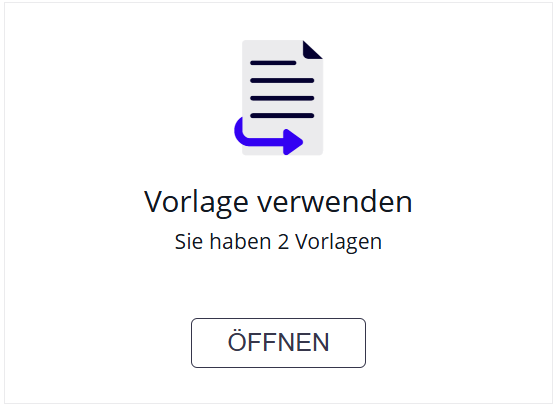
Abbildung 4: Die Kachel „Öffnen" auf dem Dashboard zeigt die Anzahl verfügbarer Vorlagen und öffnet die Vorlagenauswahl.
Vorlage bearbeiten
- Gehen Sie zu „Vorlagen" in der Navigation.
- Klicken Sie auf den Namen der Vorlage, die Sie bearbeiten möchten.
- Nehmen Sie Ihre Änderungen vor (z. B. Dokument tauschen, Felder verschieben, Empfänger anpassen).
- Klicken Sie auf „Speichern", um die Vorlage zu aktualisieren.
Hinweis: Das Bearbeiten einer Vorlage hat keinen Einfluss auf bereits versendete Unterschriftenmappen, die auf dieser Vorlage basieren.
Vorlage löschen
- Gehen Sie zu „Vorlagen" in der Navigation.
- Öffnen Sie die zu löschende Vorlage.
- Klicken Sie auf „Löschen" und bestätigen Sie die Abfrage.
Achtung: Das Löschen einer Vorlage kann nicht rückgängig gemacht werden. Bereits versendete Mappen, die auf der Vorlage basieren, bleiben davon unberührt.
Tipps für den Einsatz von Vorlagen
- Aussagekräftige Namen vergeben – wählen Sie Vorlagennamen, die den Prozess klar beschreiben, z. B. „NDA – Neukunde" oder „Arbeitsvertrag – Vollzeit".
- Platzhalter konsequent nutzen – so bleibt die Vorlage flexibel und für verschiedene Empfänger geeignet.
- Vorlagen regelmäßig prüfen – stellen Sie sicher, dass das hinterlegte Dokument noch aktuell ist (z. B. bei Änderungen an AGB oder Vertragsvorlagen).
- Vorlagen für Teams freigeben – aktivieren Sie die Freigabe für Ihr Team, damit Kolleginnen und Kollegen dieselbe Vorlage nutzen können.
Bei Fragen steht Ihnen das SecureCloud-Support-Team gerne zur Verfügung.
Updated 6 months ago