

Unterschriftenmappe erstellen und versenden
Überblick
Eine Unterschriftenmappe ist ein digitales Paket, das ein oder mehrere Dokumente enthält, die von definierten Empfängern elektronisch unterzeichnet werden sollen. Sie legen dabei fest, wer unterschreibt, in welcher Reihenfolge – und welche Art von Signatur verwendet wird.
Das Dashboard
Nach der Anmeldung sehen Sie die Startseite von SecureSign. Von hier aus starten Sie neue Unterschriftenprozesse oder rufen bestehende Mappen auf.
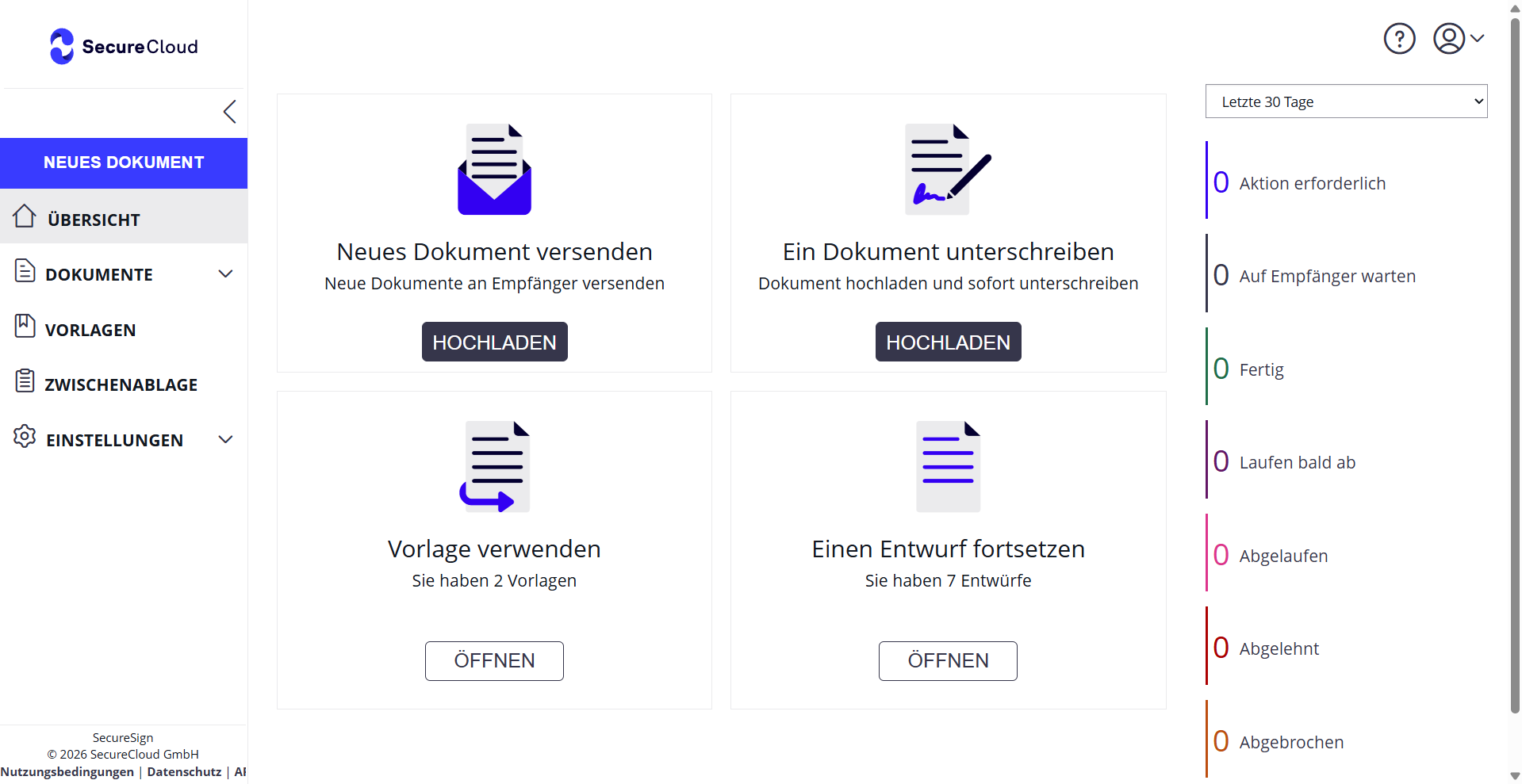
Abbildung 1: Das SecureSign-Dashboard – links die Navigation, in der Mitte die Schnellstart-Kacheln, rechts die Statusübersicht Ihrer Mappen.
Die Statusübersicht auf der rechten Seite zeigt auf einen Blick, wie viele Mappen sich in welchem Zustand befinden:
| Status | Bedeutung |
|---|---|
| Aktion erforderlich | Eine Mappe wartet auf Ihre Bearbeitung |
| Auf Empfänger warten | Die Mappe wurde versendet und wartet auf Unterzeichner |
| Fertig | Alle Unterschriften wurden geleistet |
| Laufen bald ab | Die Frist läuft in Kürze ab |
| Abgelaufen | Die Unterzeichnungsfrist ist verstrichen |
| Abgelehnt | Ein Empfänger hat die Unterschrift verweigert |
| Abgebrochen | Die Mappe wurde manuell widerrufen |
Schritt 1 – Dokument hochladen und Mappe benennen
- Klicken Sie auf dem Dashboard auf „Hochladen" unter der Kachel Neues Dokument versenden.
- Wählen Sie das gewünschte PDF-Dokument von Ihrem Rechner aus. Das Dokument erscheint anschließend in der Sektion „Dokumente".
- Vergeben Sie im Feld „Unterschriftenmappe" einen aussagekräftigen Namen für die Mappe.
- Optional: Aktivieren Sie „Nicht mit Teammitgliedern teilen", falls die Mappe nur für Sie sichtbar sein soll.
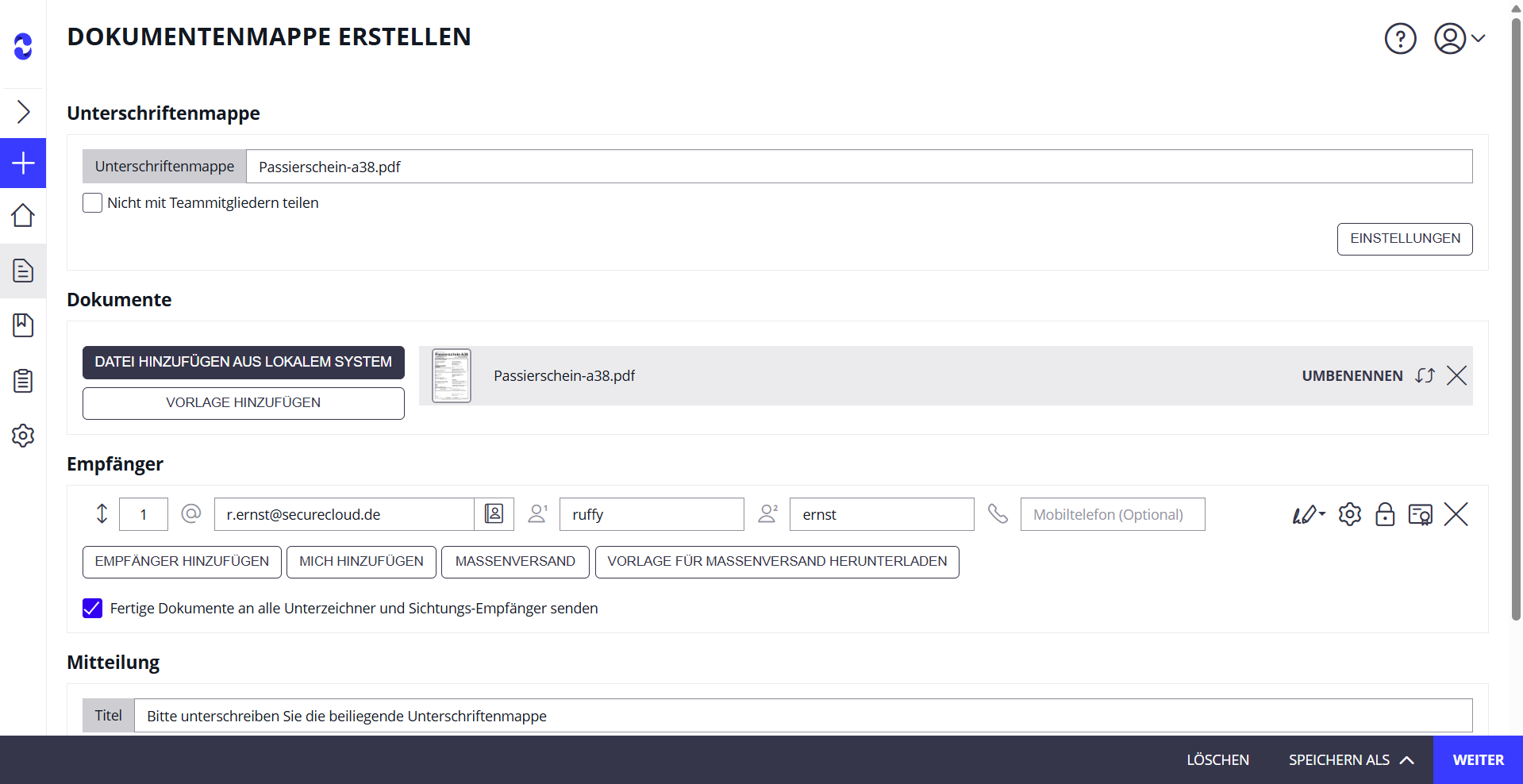
Abbildung 2: Seite „Dokumentenmappe erstellen" – das hochgeladene Dokument ist sichtbar, darunter das Empfänger-Formular.
Hinweis: SecureSign verarbeitet Dokumente im PDF-Format. Erstellen Sie PDFs direkt aus Microsoft Office, LibreOffice oder einem beliebigen PDF-Drucker.
Schritt 2 – Empfänger hinzufügen
Scrollen Sie auf der gleichen Seite nach unten zum Abschnitt „Empfänger".
- Tragen Sie E-Mail-Adresse, Vorname und Nachname des Unterzeichners ein.
- Geben Sie optional eine Mobiltelefonnummer ein – diese wird für SMS-Authentifizierung oder SMS-TAN-Signatur benötigt.
- Legen Sie die Reihenfolge über die Nummernfelder links fest:
- Gleiche Nummer = alle erhalten die Mappe gleichzeitig (parallel)
- Aufsteigende Nummern = Empfänger unterschreiben nacheinander (sequenziell)
- Fügen Sie weitere Empfänger über „Empfänger hinzufügen" hinzu.
- Klicken Sie unten rechts auf „Weiter".

Abbildung 3: Im Empfänger-Bereich tragen Sie E-Mail-Adresse, Namen und bei Bedarf eine Telefonnummer ein. Die Zahl links legt die Unterzeichnungsreihenfolge fest.
Schritt 3 – Unterschriftsfelder platzieren
Nach dem Klick auf „Weiter" öffnet sich der Designer. Hier platzieren Sie Unterschriftsfelder und weitere Formularelemente direkt im Dokument.
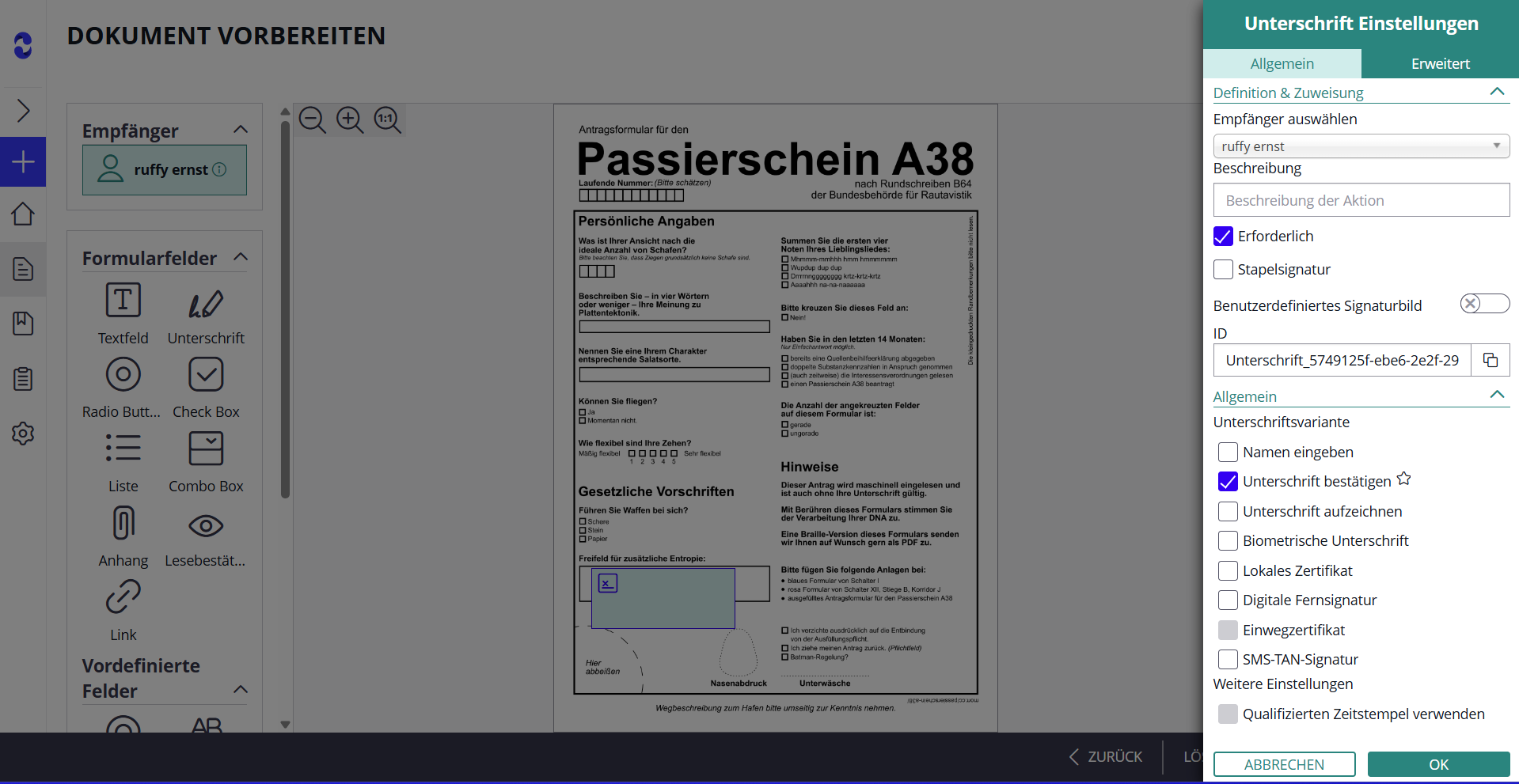
Abbildung 4: Der Designer zeigt das Dokument in der Mitte, links die verfügbaren Felder, rechts die Einstellungen des aktuell ausgewählten Feldes.
Unterschriftsfeld einfügen
- Klicken Sie links auf „Unterschrift" und ziehen Sie das Feld an die gewünschte Stelle im Dokument.
- Klicken Sie auf das platzierte Feld – rechts öffnen sich die „Unterschrift Einstellungen".
- Weisen Sie das Feld über „Empfänger auswählen" dem richtigen Unterzeichner zu.
- Wählen Sie unter „Unterschriftsvariante" den gewünschten Signaturtyp (siehe Abschnitt unten).
- Aktivieren Sie „Erforderlich", damit der Unterzeichner das Feld nicht überspringen kann.
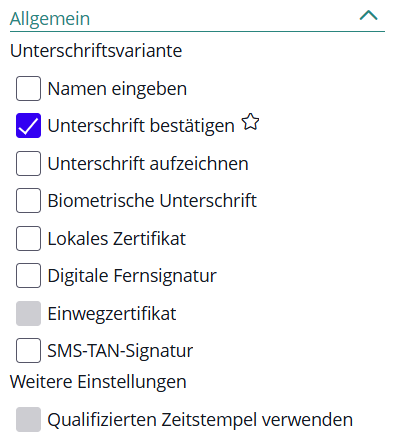
Abbildung 5: In den Unterschrift-Einstellungen legen Sie fest, welche Signaturmethode(n) der Empfänger verwenden darf.
Tipp: Sie können mehrere Signaturvarianten gleichzeitig aktivieren. Der Unterzeichner wählt dann selbst, welche Methode er bevorzugt.
Schritt 4 – Mappe prüfen und versenden
Klicken Sie nach der Feldplatzierung unten rechts auf „Weiter". Die Seite „Unterschriftenmappe versenden" zeigt eine vollständige Zusammenfassung.
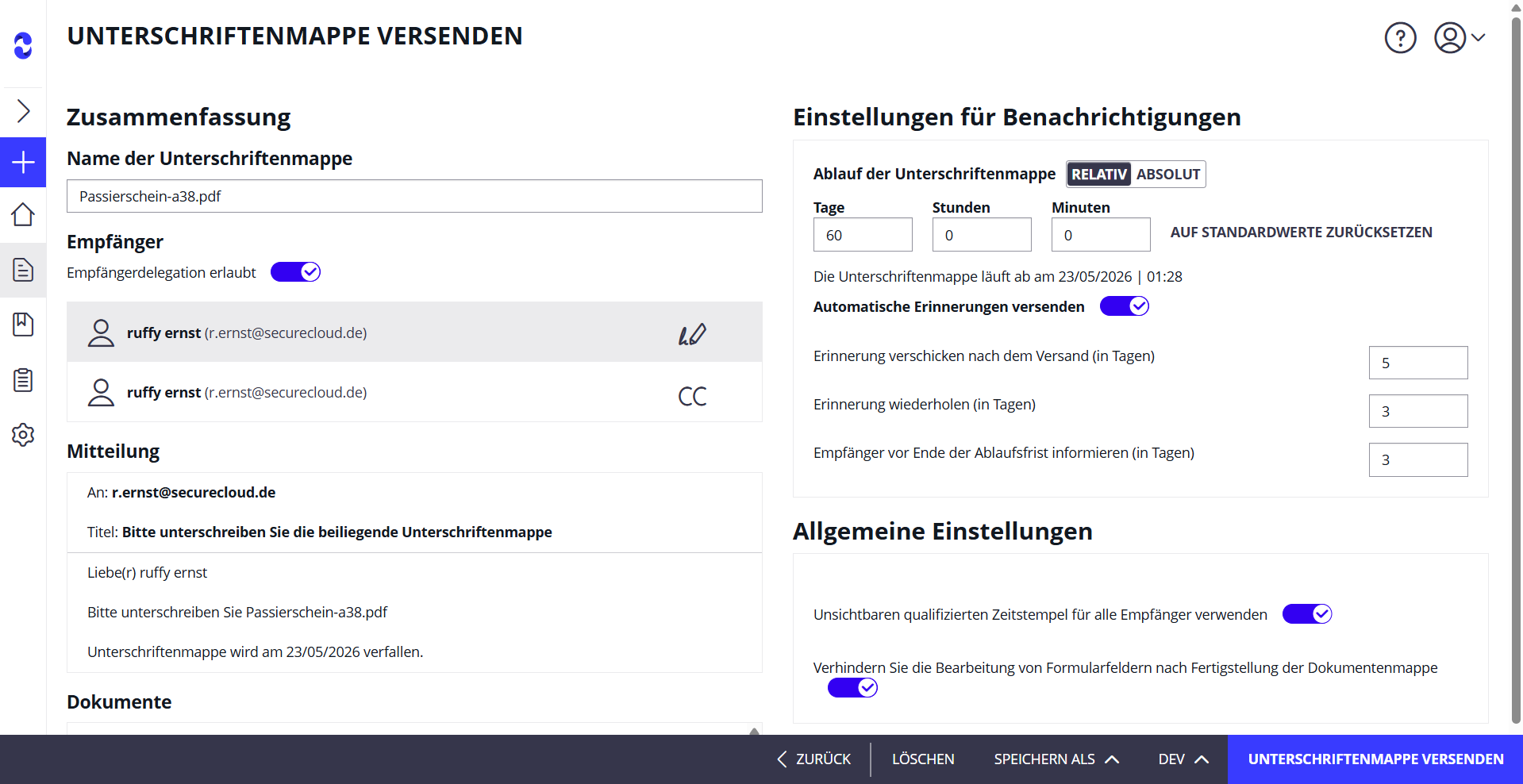
Abbildung 6: Die Versandseite zeigt Empfänger, Nachricht, Ablaufdatum und Erinnerungseinstellungen auf einen Blick.
Prüfen Sie auf dieser Seite:
- Name der Unterschriftenmappe – passen Sie ihn bei Bedarf an
- Empfänger und Reihenfolge – sind alle Unterzeichner korrekt eingetragen?
- Ablauf der Unterschriftenmappe – legen Sie fest, nach wie vielen Tagen die Mappe abläuft (Standard: 60 Tage)
- Automatische Erinnerungen – aktivieren Sie diese, damit Unterzeichner automatisch erinnert werden. Sie können konfigurieren:
- nach wie vielen Tagen die erste Erinnerung verschickt wird
- in welchem Intervall Folge-Erinnerungen versendet werden
- wie viele Tage vor Ablauf eine Vorwarnung erfolgt
Klicken Sie abschließend auf „Unterschriftenmappe versenden". Alle Empfänger erhalten automatisch eine E-Mail mit einem Link zur Mappe.
Signaturarten im Überblick
SecureSign unterstützt verschiedene Signaturmethoden – von der einfachen Bestätigung per Klick bis zur qualifizierten elektronischen Signatur mit gesetzlicher Beweiskraft. Die verfügbaren Methoden erscheinen im Designer unter „Unterschriftsvariante":
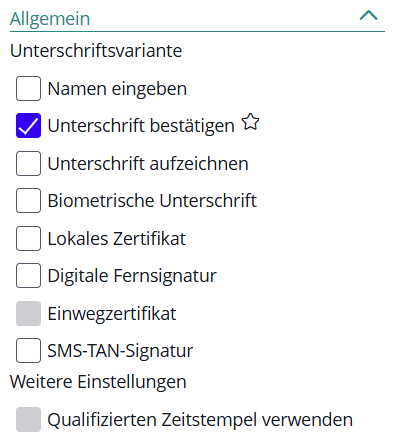
Abbildung 7: Alle verfügbaren Unterschriftsvarianten in der Feldkonfiguration des Designers.
Einfache elektronische Signatur (EES)
| Variante im System | Beschreibung |
|---|---|
| Unterschrift bestätigen (Click2Sign) | Der Unterzeichner klickt auf das Unterschriftsfeld und bestätigt damit die Signatur. Schnell und unkompliziert – ideal für interne Freigaben oder weniger formelle Dokumente. |
| Namen eingeben (Type2Sign) | Der Unterzeichner tippt seinen Namen ein. Die Plattform erzeugt daraus eine stilisierte Unterschrift. |
| Unterschrift aufzeichnen (Draw2Sign) | Der Unterzeichner zeichnet seine handschriftliche Unterschrift mit der Maus, dem Finger oder einem Stylus direkt auf dem Bildschirm. |
Fortgeschrittene elektronische Signatur (FES)
| Variante im System | Beschreibung |
|---|---|
| SMS-TAN-Signatur | Ähnlich wie „Unterschrift bestätigen", jedoch mit Zwei-Faktor-Bestätigung: Der Unterzeichner erhält einen Einmalcode per SMS und gibt diesen zur Bestätigung ein. |
| Biometrische Unterschrift | Die handschriftliche Unterschrift wird zusammen mit biometrischen Merkmalen (Druck, Geschwindigkeit, Neigung) erfasst und verschlüsselt gespeichert. Erfordert ein kompatibles Gerät (Touchscreen, Tablet). |
| Digitale Fernsignatur | Signatur mittels persönlichem Fernsignatur-Zertifikat über einen externen Vertrauensdiensteanbieter. |
Qualifizierte elektronische Signatur (QES)
Die qualifizierte elektronische Signatur hat die höchste Beweiskraft und ist gemäß eIDAS-Verordnung der handschriftlichen Unterschrift rechtlich gleichgestellt.
| Variante im System | Beschreibung |
|---|---|
| Einwegzertifikat (Disposable Certificate) | Der Unterzeichner wird per zugelassenem Identifikationsverfahren (z. B. Videocall) verifiziert. Anschließend wird ein einmaliges digitales Zertifikat ausgestellt. |
| Lokales Zertifikat | Der Unterzeichner besitzt ein eigenes, lokal gespeichertes digitales Zertifikat und nutzt dieses für die Signatur. |
Hinweis: Für die Nutzung der QES ist eine einmalige Identifikation des Unterzeichners erforderlich. Bitte wenden Sie sich an Ihren SecureCloud-Ansprechpartner, wenn Sie QES in Ihren Prozessen einsetzen möchten.
Rechtlicher Rahmen: eIDAS-Signaturstufen
Die Signaturmethoden sind nach der EU-Verordnung eIDAS (910/2014) in drei Stufen eingeteilt, die sich in ihrer Beweiskraft unterscheiden:
EES  →  FES  →  QES
 ↑           ↑           ↑
einfach fortgeschritten qualifiziert (höchste Beweiskraft)- EES und FES sind im SecureSign-Standardpaket enthalten.
- QES wird separat abgerechnet und erfordert eine Identifikation.
- Zeitstempel sind in jedem Signaturvorgang kostenfrei enthalten und belegen nachweisbar, wann ein Dokument unterzeichnet wurde.
Mappen-Status verfolgen
Nach dem Versand finden Sie alle Mappen unter „Dokumente" in der Navigation. Die farbige Statusübersicht auf dem Dashboard gibt jederzeit Auskunft über den aktuellen Stand:
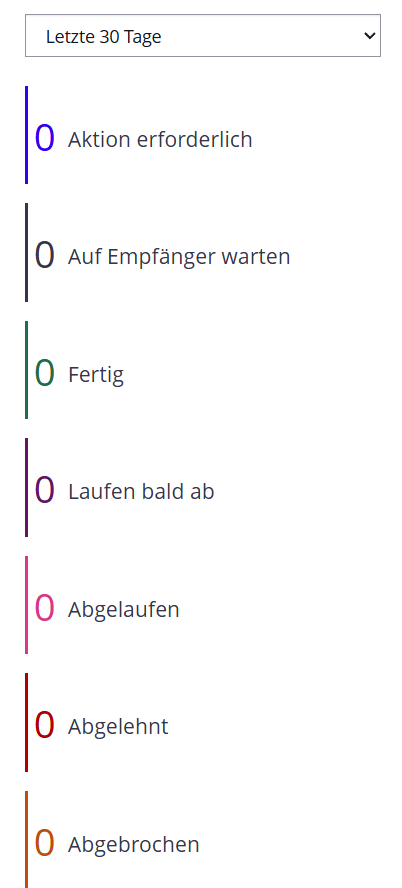
Abbildung 8: Die Statusübersicht zeigt die Anzahl der Mappen je Status – farblich nach Dringlichkeit gegliedert.
Von der Dokumentenübersicht aus können Sie:
- Den Fortschritt einzelner Mappen einsehen
- Erinnerungen manuell versenden, falls ein Unterzeichner nicht reagiert
- Eine Mappe widerrufen, falls sie nicht mehr benötigt wird
- Das fertige Dokument herunterladen, sobald alle Unterzeichner fertig sind
Bei Fragen steht Ihnen das SecureCloud-Support-Team gerne zur Verfügung.
Updated 6 months ago