

Organisationseinstellungen
Unter Einstellungen › Organisation konfigurieren Sie alle organisationsweiten Grundeinstellungen. Sie erreichen den Bereich über die linke Navigation.
Allgemeine Informationen
| Feld | Beschreibung |
|---|---|
| Organisationsname | Anzeigename in E-Mails und der Oberfläche |
| Logo | Logo des Unternehmens |
| Kontakt-URL | In System-E-Mails verlinkter Kontaktlink |
| Support-URL | In System-E-Mails verlinkter Support-Link |
Standardeinstellungen für Unterschriftenmappen
Hier legen Sie die Vorausfüllwerte fest, die beim Erstellen neuer Mappen automatisch gelten. Benutzer können diese beim Erstellen individuell überschreiben.
| Einstellung | Beschreibung |
|---|---|
| Automatische Erinnerungen | Aktiviert automatische Erinnerungs-E-Mails |
| Erste Erinnerung nach | Tage nach Versand bis zur ersten Erinnerung |
| Erinnerungsintervall | Abstand zwischen weiteren Erinnerungen |
| Vorwarnung vor Ablauf | Tage vor Ablauf, an denen Unterzeichner vorgewarnt werden |
| Fertige Dokumente an alle | Alle Unterzeichner erhalten nach Abschluss automatisch eine Kopie |
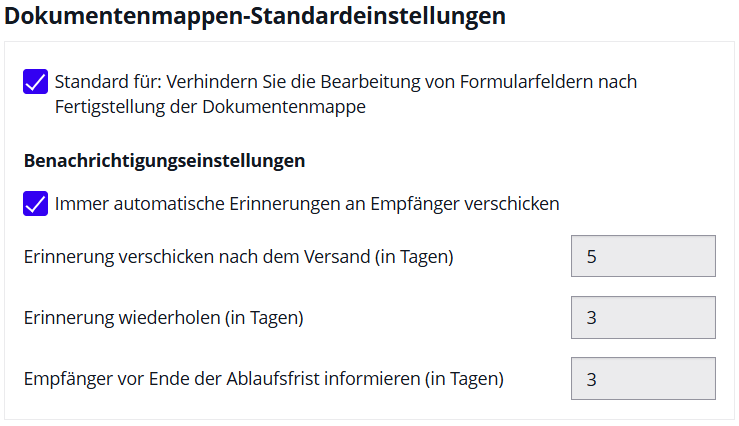
Abbildung 2: Standardeinstellungen für neue Unterschriftenmappen.
Standardeinstellungen zur Unterschrift
Unter Einstellungen › Organisation › Standardeinstellungen zur Unterschrift legen Sie fest, welche Signaturvariante beim Erstellen neuer Unterschriftsfelder im Designer standardmäßig vorausgewählt ist. Absender können diese Einstellung beim Konfigurieren einzelner Felder jederzeit überschreiben.
| Einstellung | Beschreibung |
|---|---|
| Standard-Signaturtyp | Vorausgewählte Unterschriftsvariante bei neuen Feldern (z. B. „Unterschrift bestätigen", „Unterschrift aufzeichnen") |
| Qualifizierten Zeitstempel verwenden | Fügt allen Unterschriftsmappen automatisch einen qualifizierten Zeitstempel hinzu |
| Biometrische Stapelsignatur | Erlaubt das Unterzeichnen mehrerer Felder in einem Vorgang auf einem Gerät – Rücksprache mit Rechtsberatung empfohlen, standardmäßig deaktiviert |
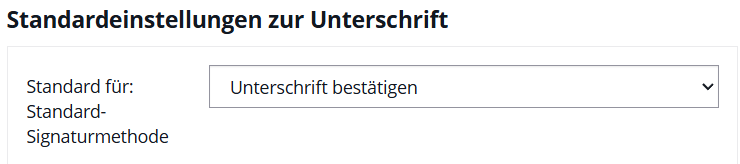
Abbildung 3: Der vorausgewählte Signaturtyp bestimmt die Standardvorauswahl im Designer – Absender können davon abweichen.
Einstellungen für Empfänger
Unter Einstellungen › Organisation › Einstellungen für Empfänger konfigurieren Sie, welche Aktionen Unterzeichner mit ihrer Unterschriftenaufgabe durchführen dürfen.
| Einstellung | Beschreibung |
|---|---|
| Delegation erlauben | Unterzeichner dürfen ihre Aufgabe an eine andere Person weitergeben |
| Delegation – Richtlinie | Steuert, ob die Delegation automatisch erfolgt oder vom Absender bestätigt werden muss |
| Empfänger-Vorschläge | Beim Eingeben von Empfängern werden bekannte Adressen aus der Organisation vorgeschlagen |
| Erzwingen, dass der Absender eine Authentifizierung definiert | Absender müssen beim Erstellen einer Mappe für jeden Empfänger mindestens eine Authentifizierungsmethode festlegen – das Versenden ohne Authentifizierung ist nicht möglich |
Erzwingen, dass der Absender eine Authentifizierung definiert
Ist diese Einstellung aktiv, kann eine Unterschriftenmappe nur dann versendet werden, wenn der Absender für jeden Empfänger mindestens eine Authentifizierungsmethode konfiguriert hat – zum Beispiel einen SMS-Code, eine PIN oder einen OAuth-Anbieter. Mappen ohne Authentifizierung werden vom System abgelehnt.
Wann ist diese Einstellung sinnvoll?
Sie eignet sich für Organisationen, die sicherstellen möchten, dass die Identität aller Unterzeichner nachweisbar verifiziert wird – etwa bei rechtlich sensiblen Dokumenten, regulatorischen Anforderungen oder internen Compliance-Richtlinien.
Auswirkung auf Absender:
Ohne diese Einstellung ist es Absendern freigestellt, ob sie eine Authentifizierung hinzufügen. Mit der Einstellung erscheint im Empfänger-Formular ein Pflichtfeld für die Authentifizierungsmethode – das Versenden wird blockiert, bis alle Empfänger eine Methode zugewiesen haben.
Hinweis: Die konkret verfügbaren Authentifizierungsmethoden (z. B. SMS-TAN, PIN, OAuth) hängen von den in Ihrer Organisation konfigurierten Identitätsanbietern und aktivierten Funktionen ab.
Delegationsrichtlinien im Überblick
| Richtlinie | Verhalten |
|---|---|
| Deaktiviert | Delegation ist nicht möglich |
| Automatisch (Standard: Ein) | Delegation ist erlaubt und wird ohne Bestätigung des Absenders direkt durchgeführt |
| Automatisch (Standard: Aus) | Delegation ist möglich, muss aber pro Mappe vom Absender aktiviert werden |
| Manuell | Delegation erfordert die explizite Bestätigung durch den Absender |
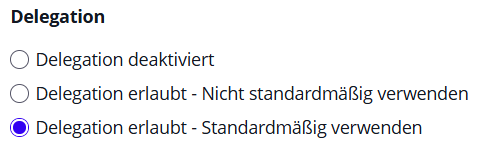
Abbildung 4: Die Empfängereinstellungen steuern, ob und wie Unterzeichner ihre Aufgabe delegieren dürfen.
E-Mail-Vorlagen
System-E-Mails (Einladungen, Erinnerungen, Abschlussbenachrichtigungen) lassen sich je Typ und Sprache individuell anpassen.
- Navigieren Sie zu Einstellungen › E-Mail-Vorlagen.
- Wählen Sie Typ und Sprache.
- Bearbeiten Sie Betreff und Text. Platzhalter (z. B.
#EnvelopeName#) fügen dynamische Inhalte ein. - Klicken Sie auf „Speichern" – oder „Wiederherstellen" für den Systemstandard.
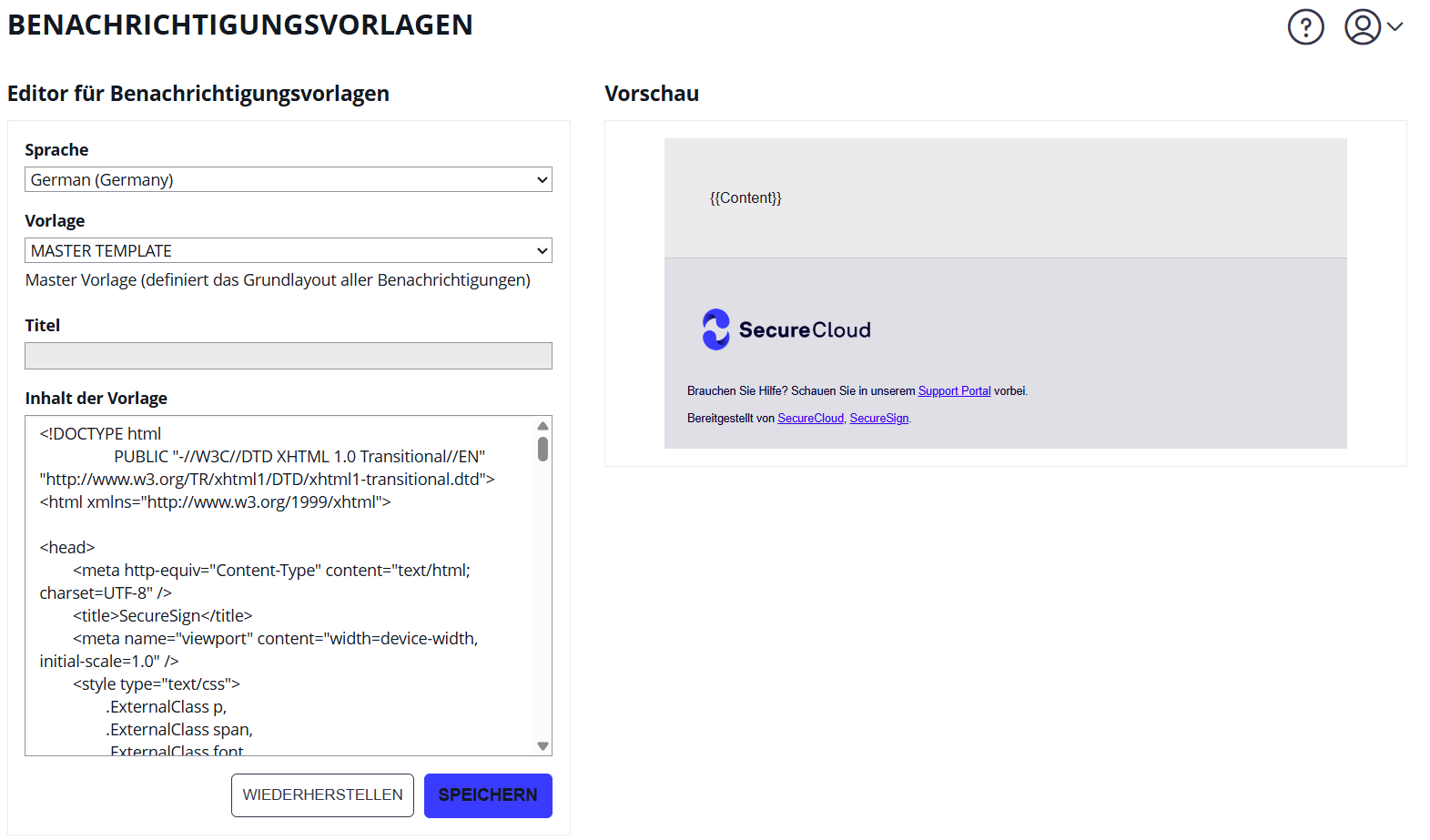
Abbildung 5: E-Mail-Vorlage nach Typ und Sprache auswählen und bearbeiten.
Dokumentenaufbewahrung
Unter Einstellungen › Organisation › Dokumentenaufbewahrung legen Sie fest, nach wie vielen Tagen Mappen automatisch gelöscht werden.
| Mappentyp | Löschzeitpunkt |
|---|---|
| Abgeschlossene / abgelehnte / widerrufene Mappen | X Tage nach Ereignisdatum |
| Abgelaufene Mappen | X Tage nach Ablaufdatum |
| Entwürfe | X Tage nach letzter Änderung |
Achtung: Gelöschte Mappen und Prüfprotokolle können nicht wiederhergestellt werden. Richten Sie vor der Aktivierung eine externe Archivierung ein.
Backup
Alle abgeschlossenen Mappen lassen sich als Archiv herunterladen.
- Navigieren Sie zu Einstellungen › Organisation › Sicherungskopie.
- Klicken Sie auf „Fertige Mappen anfordern".
- Sobald das Backup bereit ist, erhalten Sie eine E-Mail mit einem Download-Link (gültig für 48 Stunden).
Hinweis: Die Vorbereitung des Backups kann je nach Datenmenge mehrere Stunden dauern.
Bei Fragen steht Ihnen das SecureCloud-Support-Team gerne zur Verfügung.
Updated 2 months ago