

Benutzerverwaltung, Rollen & Berechtigungen
Überblick
Dieses Dokument beschreibt, wie Sie Benutzer in Ihrer SecureSign-Organisation anlegen, verwalten und deaktivieren, wie Sie Rollen und Berechtigungen vergeben und wie Sie Benutzer in Teams organisieren.
Alle beschriebenen Funktionen finden Sie unter Einstellungen › Benutzer und Einstellungen › Rollen und Berechtigungen.
Benutzerliste
Die Benutzerliste zeigt alle Mitglieder Ihrer Organisation mit Status, E-Mail-Adresse und zugewiesenen Rollen.

Abbildung 1: Die Benutzerliste zeigt alle Mitglieder Ihrer Organisation. Über die Aktions-Buttons bearbeiten oder löschen Sie einzelne Konten.
Benutzer anlegen
-
Navigieren Sie zu Einstellungen › Benutzer.
-
Klicken Sie auf „Benutzer hinzufügen".
-
Füllen Sie das Formular aus:
Feld Beschreibung Vorname / Nachname Anzeigename des Benutzers E-Mail-Adresse Wird als Anmeldename verwendet – kann nachträglich nicht mehr geändert werden Sprache Bevorzugte Sprache der Benutzeroberfläche Rolle(n) Mindestens eine Rolle zuweisen (siehe Abschnitt 4) -
Klicken Sie auf „Speichern".
Der neue Benutzer erhält automatisch eine Aktivierungs-E-Mail mit einem Link zur Passworteinrichtung. Das Konto ist erst aktiv, nachdem der Benutzer den Link geklickt und ein Passwort gesetzt hat.
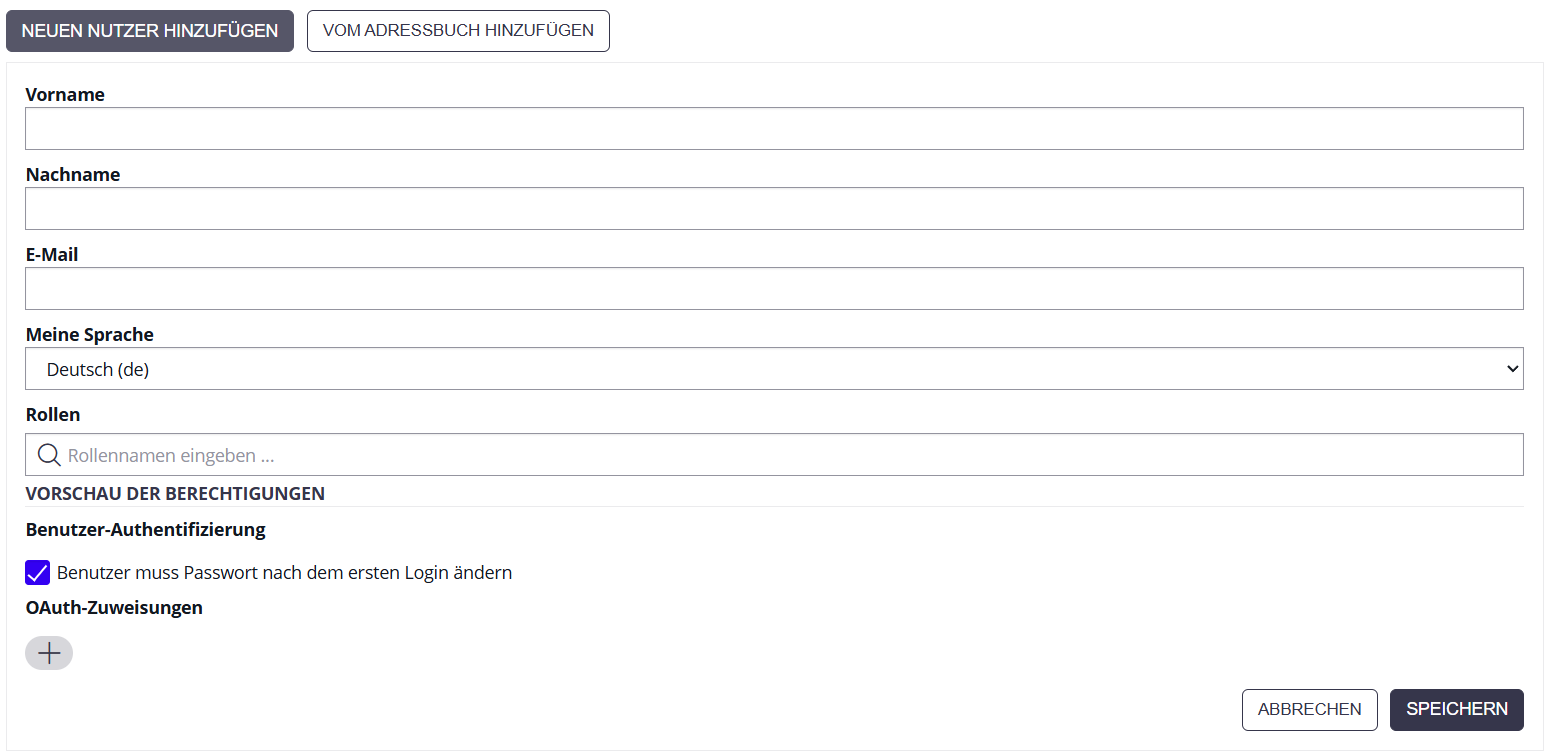
Abbildung 2: Im Benutzer-Formular legen Sie alle Stammdaten und die initiale Rollenzuweisung fest.
Hinweis: Die E-Mail-Adresse eines Benutzers kann nach der Anlage nicht mehr geändert werden. Wie Sie bei einer Adressänderung vorgehen, erfahren Sie im folgenden Abschnitt.
E-Mail-Adresse eines Benutzers ändern
Da die E-Mail-Adresse als unveränderlicher Anmeldename gilt, gehen Sie bei einer Adressänderung wie folgt vor:
-
Laden Sie alle signierten Dokumente des betroffenen Benutzers herunter (Backup).
-
Legen Sie einen neuen Benutzer mit der neuen E-Mail-Adresse an.
-
Stellen Sie sicher, dass der neue Benutzer die Aktivierungs-E-Mail bestätigt hat und sich anmelden kann.
-
Löschen Sie den alten Benutzer – Sie werden dabei aufgefordert, laufende Mappen und Entwürfe auf den neuen Benutzer zu übertragen.
Benutzer bearbeiten und deaktivieren
Klicken Sie in der Benutzerliste auf das Bearbeiten-Symbol eines Benutzers, um dessen Einstellungen zu öffnen. Von hier aus können Sie:
- Rollen hinzufügen oder entfernen
- Den Identitätsanbieter für SSO zuweisen
- Das Konto deaktivieren: Der Benutzer kann sich dann nicht mehr anmelden und keine API-Anfragen stellen. Alle Mappen und Daten bleiben erhalten.
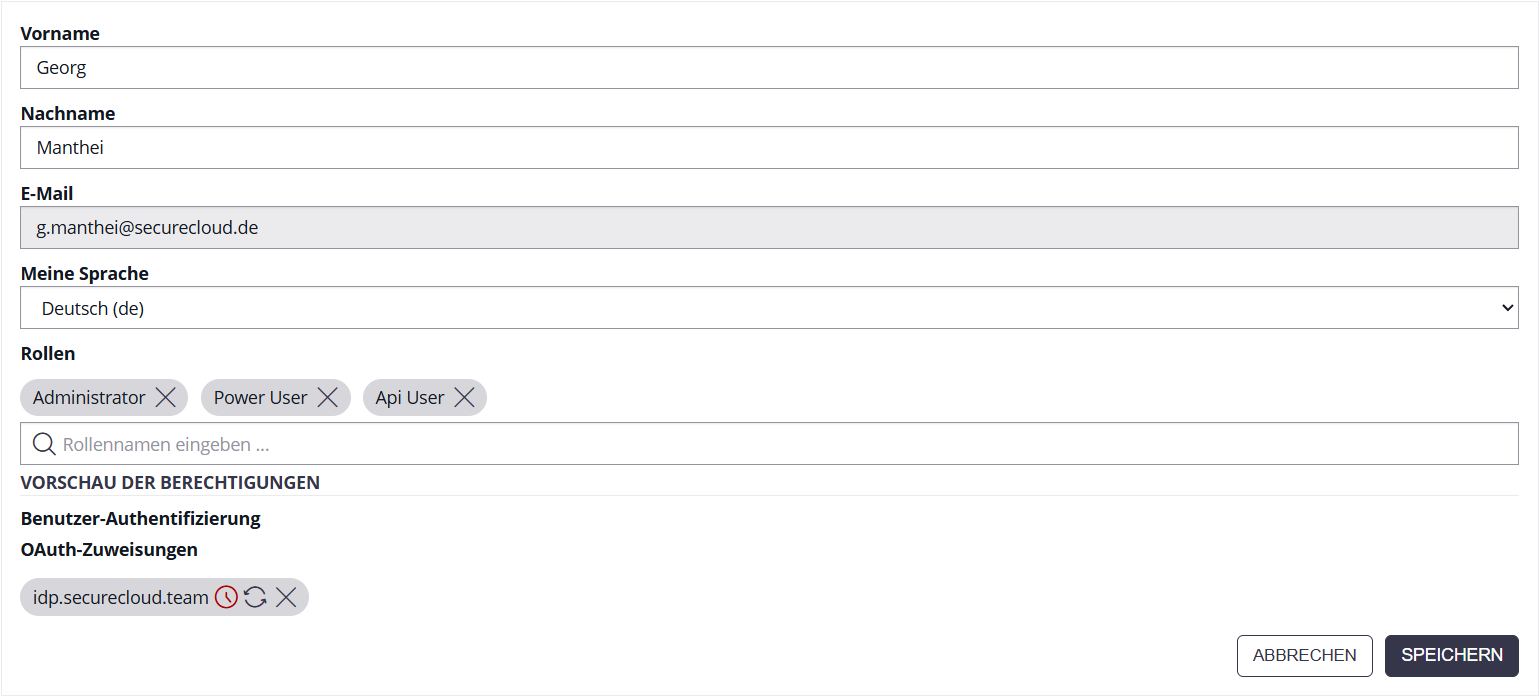
Abbildung 3: In der Benutzerdetailansicht passen Sie Stammdaten, Rollen und SSO-Anbieter des Kontos an.
Benutzer löschen
-
Öffnen Sie die Benutzerdetails des betreffenden Benutzers.
-
Klicken Sie auf „Benutzer löschen" und bestätigen Sie die Abfrage.
-
Sie werden aufgefordert zu entscheiden, ob laufende Mappen, Entwürfe, Vorlagen und das Adressbuch auf einen anderen Benutzer übertragen werden sollen. Wählen Sie einen geeigneten Benutzer aus.
Wichtig: Das Löschen eines Benutzerkontos ist unwiderruflich. Ein Benutzer kann sein eigenes Konto nicht selbst löschen.
Rollen
Rollen steuern, welche Aktionen ein Benutzer in SecureSign ausführen darf. Einem Benutzer können mehrere Rollen gleichzeitig zugewiesen werden – die resultierenden Berechtigungen addieren sich, sofern keine Rolle eine Berechtigung explizit blockiert.
Hinweis: Änderungen an Rollen werden erst wirksam, nachdem sich der betroffene Benutzer neu angemeldet hat.
Vordefinierte Rollen
Die folgenden Rollen sind fest im System verankert und können nicht bearbeitet werden:
| Rolle | Typischer Anwendungsfall | Wichtigste Fähigkeiten |
|---|---|---|
| Administrator | IT-Administratoren, Teamleiter | Organisationseinstellungen ändern, Benutzer und Teams verwalten. Wird dem ersten Benutzer einer Organisation automatisch zugewiesen. |
| Power User | Mitarbeitende, die Dokumente versenden | Unterschriftenmappen erstellen, versenden und verwalten |
| Registered Signer | Mitarbeitende, die ausschließlich unterzeichnen | Dokumente unterzeichnen, eigenen Dokumenteneingang einsehen |
| API User | Technische Systemkonten | Zugriff auf die REST-API |
| Automatic Sealing Sender | Automatisierte Workflows | Automatische Fernsignaturen in Workflows verwenden |
| Developer | Entwickler, technische Integratoren | Envelope-Daten im XML/JSON-Format herunterladen |
Rollen einem Benutzer zuweisen
- Öffnen Sie die Benutzerdetails des gewünschten Benutzers.
- Klicken Sie in das Rollenfeld und tippen Sie den Rollennamen – die Liste filtert automatisch und zeigt passende vordefinierte und benutzerdefinierte Rollen.
- Wählen Sie die gewünschte Rolle aus. Sie können mehrere Rollen kombinieren.
- Klicken Sie auf „Speichern".
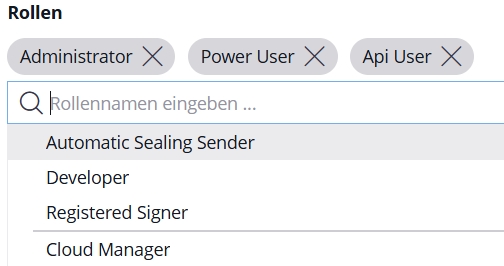
Abbildung 4: Tippen Sie den Rollennamen in das Suchfeld – die Liste filtert automatisch und zeigt alle passenden Rollen.
Benutzerdefinierte Rollen erstellen
Wenn die vordefinierten Rollen nicht ausreichen, können Sie eigene Rollen mit einem individuell zusammengestellten Berechtigungsset anlegen.
Beispiele für sinnvolle benutzerdefinierte Rollen:
- Eine Rolle, die Mappen verwalten und versenden darf, sie aber nicht selbst erstellen kann
- Eine Rolle mit reinem Lesezugriff für Compliance- oder Audit-Zwecke
- Eine Rolle, die automatische Fernsignaturen konfigurieren darf, ohne Administratorrechte zu besitzen
Benutzerdefinierte Rolle anlegen
- Navigieren Sie zu Einstellungen › Rollen und Berechtigungen.
- Klicken Sie auf „Neue Rolle".
- Vergeben Sie einen aussagekräftigen Namen (z. B. „Nur-Versand", „Compliance-Leser").
- Wählen Sie für jede Berechtigung einen der drei Zustände:
- Erlauben – Berechtigung ist aktiv, sofern keine andere Rolle sie blockiert
- Verweigern – Berechtigung ist nicht aktiv (Standard)
- Blockiert – Berechtigung ist für diesen Benutzer gesperrt, unabhängig von anderen Rollen
- Klicken Sie auf „Speichern".
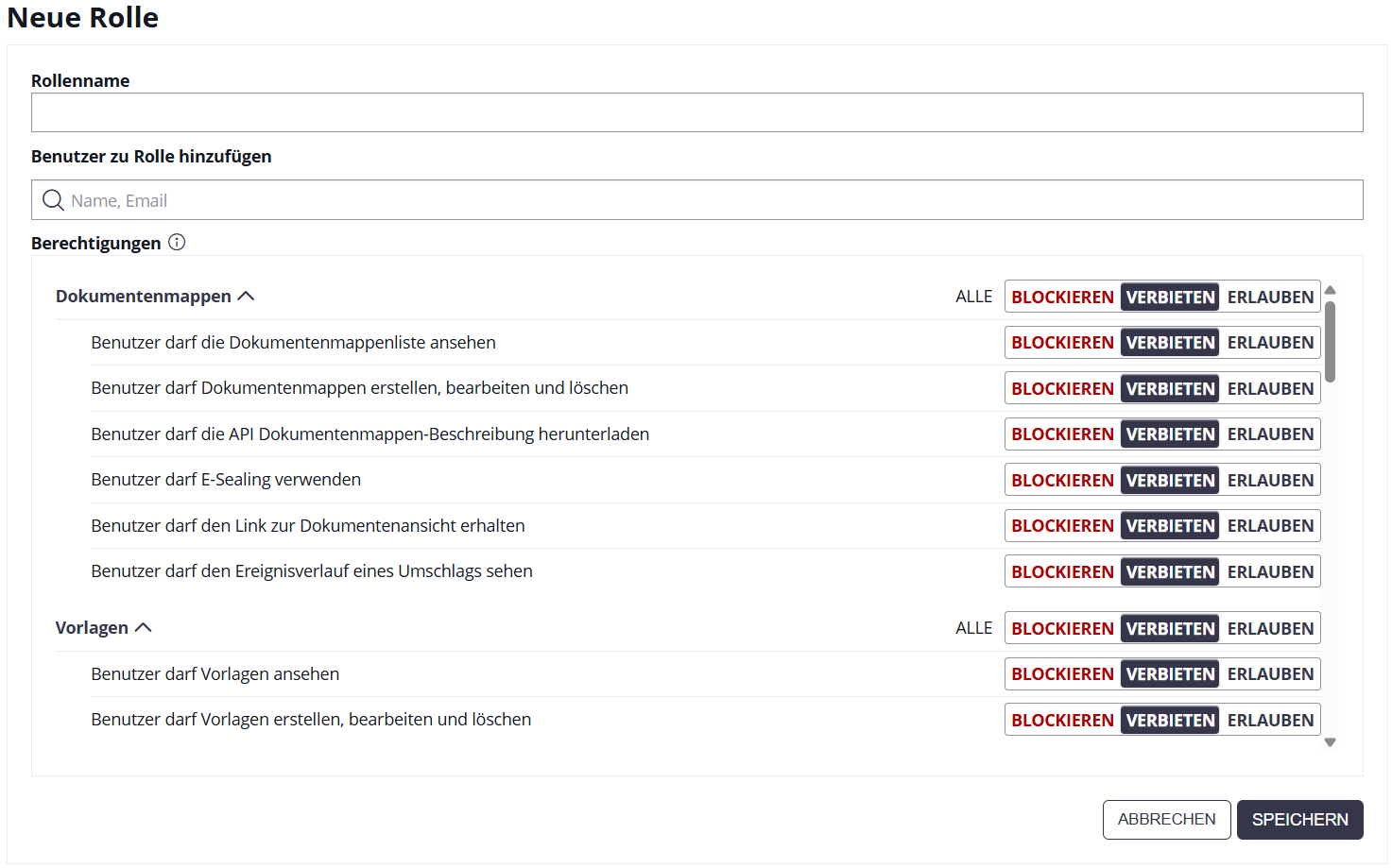
Abbildung 5: Im Rollen-Formular legen Sie den Namen fest und konfigurieren jede Berechtigung einzeln.
Wichtig: Es muss jederzeit mindestens ein Benutzer vorhanden sein, der Rollen bearbeiten darf. Achten Sie darauf, diese Berechtigung nicht versehentlich von allen Benutzern zu entfernen.
Berechtigungslogik bei mehreren Rollen
Wenn einem Benutzer mehrere Rollen zugewiesen sind, gelten folgende Regeln:
Erlauben (in mind. einer Rolle) + kein Blockiert  →  Berechtigung AKTIV
Verweigern (in allen Rollen)                       →  Berechtigung INAKTIV
Blockiert (in mind. einer Rolle)                   →  Berechtigung GESPERRT
                                                      (überschreibt alle „Erlauben")
Berechtigungsübersicht (Auswahl)
Organisationsbezogen
| Berechtigung | Beschreibung |
|---|---|
| Organisationseinstellungen anzeigen | Lesezugriff auf die Organisationskonfiguration |
| Organisationseinstellungen bearbeiten | Vollständiger Schreibzugriff auf die Organisation |
| Rollen und Berechtigungen verwalten | Rollen erstellen, bearbeiten und löschen |
| E-Mail-Vorlagen bearbeiten | Inhalt der System-E-Mails anpassen |
| Statistiken exportieren | Nutzungs- und Lizenzstatistiken abrufen |
Benutzerbezogen
| Berechtigung | Beschreibung |
|---|---|
| Benutzerliste anzeigen | Sicht auf alle Benutzer der Organisation |
| Benutzer verwalten | Benutzer anlegen, bearbeiten und löschen |
| Teams verwalten | Teams anlegen und Mitglieder zuweisen |
| Delegation einrichten | Vertretungsregelungen für Unterzeichner definieren |
Mappen- und Dokumentenbezogen
| Berechtigung | Beschreibung |
|---|---|
| Mappen erstellen | Neue Unterschriftenmappen anlegen |
| Mappen versenden | Mappen an Empfänger verschicken |
| Fremde Mappen verwalten | Mappen anderer Benutzer der Organisation einsehen und bearbeiten |
| Verlauf anzeigen | Anonymisierten Ereignisverlauf aller Mappen einsehen |
Empfohlene Rollenkonfiguration
| Anwendungsfall | Empfohlene Zuweisung |
|---|---|
| Mitarbeitende senden und verwalten Mappen | Power User |
| Mitarbeitende unterzeichnen nur | Registered Signer |
| Abteilungsleiter mit Zugriff auf Teammappen | Power User + Teamleiter-Funktion |
| IT-Administration | Administrator |
| Compliance / Audit (nur lesend) | Benutzerdefinierte Rolle mit Anzeigeberechtigungen |
| Technische API-Integration | API User (möglichst separates Systemkonto) |
Teams
Teams ermöglichen es, Benutzer zu Gruppen zusammenzufassen, die Unterschriftenmappen und Vorlagen miteinander teilen können. Der Teamleiter hat stets Zugriff auf alle Mappen seiner Teammitglieder.
Wann sind Teams sinnvoll?
-
Abteilungen möchten gemeinsam Mappen verwalten (z. B. Vertrieb, HR)
-
Ein Teamleiter soll bei Abwesenheit von Mitarbeitenden deren Mappen weiterbearbeiten können
-
Mehrere Benutzer sollen dieselben Vorlagen nutzen
Hinweis: Wenn ein Benutzer in zwei Teams ist und die Freigabe in beiden aktiviert ist, sind die Mappen von Team A für Team B nicht sichtbar und umgekehrt. Die Freigabe gilt nur innerhalb eines Teams.
Team anlegen
- Navigieren Sie zu Einstellungen › Teams.
- Klicken Sie auf „Neues Team".
- Vergeben Sie einen Teamnamen.
- Ziehen Sie Benutzer per Drag-and-drop in das Team oder wählen Sie sie über die Suche aus.
- Legen Sie einen Teamleiter fest – dieser hat Zugriff auf alle Mappen der Teammitglieder.
- Konfigurieren Sie unter „Freigabe", ob Mappen und/oder Vorlagen für alle Teammitglieder sichtbar sein sollen.
- Klicken Sie auf „Speichern".
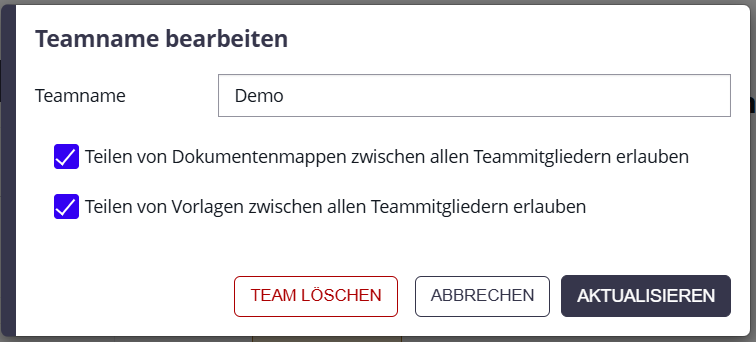
Abbildung 6: In der Team-Konfiguration legen Sie Mitglieder, Teamleiter und Freigabeoptionen fest.
Freigabeoptionen im Überblick
| Option | Effekt |
|---|---|
| Mappen freigeben | Alle Teammitglieder können die Mappen der anderen einsehen und bearbeiten |
| Vorlagen freigeben | Alle Teammitglieder können auf die Vorlagen des Teams zugreifen |
| Kein Freigabe | Jeder Benutzer sieht nur seine eigenen Mappen – nur der Teamleiter sieht alle |
Teammitglied entfernen
Fahren Sie in der Mitgliederliste über den gewünschten Eintrag – ein Löschen-Symbol erscheint. Klicken Sie darauf, um das Mitglied aus dem Team zu entfernen. Das Benutzerkonto bleibt dabei erhalten.
Häufige Fragen
Ein neuer Benutzer hat die Aktivierungs-E-Mail nicht erhalten – was tun?
Prüfen Sie zunächst den Spam-Ordner des Benutzers. Sie können die Einladung über die Benutzerdetails erneut versenden.
Kann ich eine Rolle clonen, um sie als Basis für eine neue zu verwenden?
Ja – in der Rollenübersicht gibt es eine Clonen-Funktion. Klonen Sie eine bestehende Rolle und passen Sie die Berechtigungen der Kopie an.
Warum sieht ein Benutzer nach der Rollenzuweisung noch keine neuen Funktionen?
Änderungen an Rollen und Berechtigungen werden erst nach einem erneuten Anmelden wirksam. Bitten Sie den Benutzer, sich ab- und wieder anzumelden.
Kann ich die Rolle „Administrator" entfernen?
Ja, aber: Es muss immer mindestens ein aktiver Administrator in der Organisation vorhanden sein. Stellen Sie sicher, dass vor dem Entfernen ein anderer Benutzer die Administratorrolle besitzt.
Bei Fragen steht Ihnen das SecureCloud-Support-Team gerne zur Verfügung.
Updated 2 months ago