

QES mit Langzeitzertifikat
Überblick
Das QES-Langzeitzertifikat (auch: 3-Jahres-Zertifikat) ermöglicht Ihnen, Dokumente mit einer qualifizierten elektronischen Signatur (QES) zu unterzeichnen. Die QES ist der handschriftlichen Unterschrift rechtlich gleichgestellt und hat nach der EU-Verordnung eIDAS die höchste Beweiskraft aller elektronischen Signaturformen.
Nach einmaliger Identifikation und Einrichtung des Zertifikats können Sie damit für drei Jahre beliebig viele Dokumente qualifiziert signieren – ohne erneuten Identifikationsaufwand.
Teil 1 – Zertifikat einrichten (einmalig)
Bevor Sie das Langzeitzertifikat zum ersten Mal nutzen können, müssen Sie sich identifizieren und das Zertifikat aktivieren. Dieser Schritt ist nur einmalig erforderlich.
Schritt 1 – Voucher-Link öffnen
Sie erhalten von SecureCloud einen Voucher-Link per E-Mail. Jeder Voucher kann genau einmal verwendet werden und ist gültig, bis der Identifikationsprozess erfolgreich abgeschlossen wurde.
Klicken Sie auf den Link, um die Registrierungs- und Identifikationsseite zu öffnen.
Schritt 2 – Persönliche Daten eingeben
Tragen Sie Ihre persönlichen Daten exakt so ein, wie sie in Ihrem Ausweisdokument stehen – inklusive aller Vornamen und Nachnamen.
Hinweis zur Ausweisnummer: Tragen Sie dieselbe Nummer sowohl in das Feld „Personalausweisnummer" als auch in das Feld „Dokumentnummer" ein. Geben Sie dabei nicht die Prüfziffer auf der Rückseite des Ausweises ein.
Hinweis zu Datumsfeldern: Ausstellungsdatum und Ablaufdatum Ihres Ausweises unterscheiden sich um exakt einen Tag – tragen Sie beide Daten sorgfältig ein.
Schritt 3 – Videocall-Identifikation durchführen
Für die Identifikation benötigen Sie:
-
Ihr Original-Ausweisdokument (gültiger Personalausweis oder Reisepass, mit Foto und Unterschrift)
-
Einen Computer oder ein Tablet mit aktiver Webcam in guter Qualität (alternativ: Ihr Mobiltelefon, meist bessere Kamera)
-
Ihr persönliches Mobiltelefon, das später für den Empfang von Einmalpasswörtern (OTP/TAN) genutzt wird
-
Eine persönliche E-Mail-Adresse für die Kommunikation rund um das Zertifikat
Nach Abschluss der Identifikation erhalten Sie eine Meldung, dass Ihre Daten noch von einem Operator geprüft werden. Bei Fehlern erhalten Sie in der Regel innerhalb von 15 Minuten eine E-Mail.
Schritt 4 – Drei E-Mails entgegennehmen
Nach erfolgreicher Freigabe durch den Operator erhalten Sie innerhalb weniger Stunden drei E-Mails:
| Inhalt | |
|---|---|
| „Anmeldedaten für Ihre Namirial-ID" | Ihre Benutzer-ID und ein Passwort für das Namirial-Portal (portal.namirialtsp.com) |
| Erfolgsmeldung Zertifikat | Bestätigung der Zertifikatserstellung inkl. Ihres persönlichen Gerätecodes (Zertifikats-ID) |
| „EMISSION VON DIGITAL SIGNATURE DEVICE" | Verschlüsseltes PDF mit Ihrer persönlichen Zertifikats-PIN – Anleitung zum Öffnen des PDFs liegt der E-Mail bei |
Wichtig: Die Zertifikats-PIN darf nicht verloren gehen. Aus Sicherheitsgründen kann sie nicht ein zweites Mal zugestellt werden. Bewahren Sie PIN, Benutzer-ID und Geräte-ID an einem sicheren Ort auf – Sie benötigen diese Daten bei jeder Signatur.
Teil 2 – Dokument mit dem Langzeitzertifikat unterzeichnen
Sobald Ihr Zertifikat eingerichtet ist, können Sie Dokumente mit der qualifizierten elektronischen Signatur unterzeichnen.
Schritt 1 – Unterschriftenmappe öffnen
Sie erhalten per E-Mail eine Einladung zur Unterzeichnung. Klicken Sie auf den enthaltenen Link, um das Dokument in SecureSign zu öffnen.
Schritt 2 – Auf das Unterschriftsfeld klicken
Navigieren Sie im Dokument zum Unterschriftsfeld und klicken Sie auf „Klicken um zu unterschreiben".
Schritt 3 – Benutzer-ID eingeben
Es öffnet sich ein Dialogfenster. Tragen Sie dort Ihre Benutzer-ID ein, die Sie in der E-Mail „Anmeldedaten für Ihre Namirial-ID" erhalten haben.
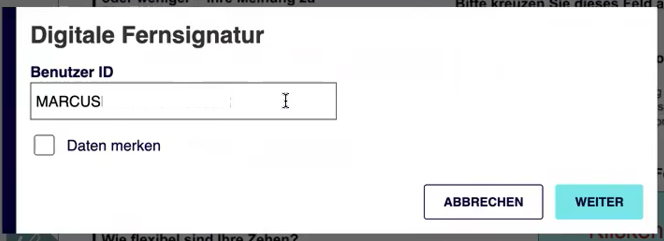
Abbildung 1: Geben Sie Ihre Benutzer-ID ein und klicken Sie auf „Daten anfordern".
Hinweis: In manchen Fällen sind Benutzer-ID und Geräte-ID bereits vorausgefüllt. Fahren Sie dann direkt mit Schritt 4 fort.
Klicken Sie auf „Weiter".
Schritt 4 – Geräte-ID prüfen
Im nächsten Schritt sehen Sie die vorausgefüllte Geräte-ID (Ihre Zertifikats-ID). Prüfen Sie, ob die richtige ID angezeigt wird, und klicken Sie auf „Weiter".
Schritt 5 – Gerätepasswort und TAN eingeben
Geben Sie nun zwei Informationen ein:
-
Gerätepasswort – das ist Ihre persönliche Zertifikats-PIN aus dem verschlüsselten PDF (E-Mail mit Betreff „EMISSION VON DIGITAL SIGNATURE DEVICE")
-
TAN – ein Einmalpasswort, das Ihnen per SMS an Ihr registriertes Mobiltelefon gesendet wird
Wichtig: Die TAN ist nur für kurze Zeit gültig. Geben Sie sie innerhalb von 5 Minuten nach dem Empfang ein.
-
Klicken Sie anschließend auf „Unterschreiben".
Schritt 6 – Signatur abschließen
Wurden alle Eingaben korrekt vorgenommen, wird das Dokument sofort qualifiziert signiert. Klicken Sie abschließend auf „Fertigstellen", um den Signiervorgang abzuschließen.
Hinweis: Falls eine Fehlermeldung erscheint, prüfen Sie bitte PIN und TAN auf Tippfehler und stellen Sie sicher, dass die TAN noch nicht abgelaufen ist.
Kurzübersicht: Benötigte Informationen beim Signieren
| Information | Wo Sie diese finden |
|---|---|
| Benutzer-ID | E-Mail „Anmeldedaten für Ihre Namirial-ID" |
| Geräte-ID | E-Mail „Erfolgsmeldung Zertifikat" (meist automatisch vorausgefüllt) |
| Gerätepasswort (PIN) | Verschlüsseltes PDF-Anhang aus E-Mail „EMISSION VON DIGITAL SIGNATURE DEVICE" |
| TAN / OTP | Per SMS an Ihr registriertes Mobiltelefon |
Häufige Fragen
Was passiert, wenn ich meine PIN vergesse?
Die PIN kann aus Sicherheitsgründen nicht erneut zugestellt werden. In diesem Fall muss ein neues Zertifikat ausgestellt werden. Wenden Sie sich dazu an den SecureCloud-Support.
Wie lange ist das Zertifikat gültig?
Das Langzeitzertifikat ist ab Ausstellung drei Jahre gültig. Innerhalb dieser Zeit können Sie es für beliebig viele Signaturen nutzen.
Meine TAN ist abgelaufen – was tun?
Brechen Sie den aktuellen Signiervorgang ab und starten Sie ihn erneut. Eine neue TAN wird dann automatisch angefordert und per SMS zugestellt.
Ich habe mehrere Zertifikate – welches wird verwendet?
Die Geräte-ID identifiziert das jeweilige Zertifikat eindeutig. Prüfen Sie im Signiervorgang, ob die angezeigte Geräte-ID dem gewünschten Zertifikat entspricht.
Bei Fragen steht Ihnen das SecureCloud-Support-Team gerne zur Verfügung.
Updated 2 months ago